![]()
Todos sabemos cómo cambiar de forma más o menos sencilla los iconos de las aplicaciones en Mac OS X. Sin embargo, hay unos iconos que siempre tenemos visibles en nuestro escritorio y cuya alteración no es tan sencilla, los de la barra de menús del sistema. Por tanto, vamos a ver cómo cambiar los iconos de la barra de menús de Mac OS X de las aplicaciones residentes, de forma fácil y con un ejemplo.
Antes de comenzar, vamos explicar un poco qué son estos iconos y para que sirven: Se utilizan para mostrar al usuario aplicaciones residentes sobre las que podemos interactuar. Hay aplicaciones residentes del sistema, como la selección de red Wi-Fi del Airport, el administrador de batería, el reloj o incluso Spotlight. Y también están las que cada usuario se instala, como puede ser Evernote, Dropbox, Remote Buddy…
La particularidad de estos iconos es que pueden tener varios estados. Por ejemplo, un notificador de correo cambiará de imagen si tenemos correo o si no, o por ejemplo la aplicación de Dropbox tiene distintos iconos para indicar que se está actualizando en la nube, por ejemplo. Podemos cambiar sólo uno de estos iconos, pero para ser coherentes, deberíamos cambiarlos todos. Vamos a ver cómo se hace.
Cambiar los iconos de la barra de menús, la teoría
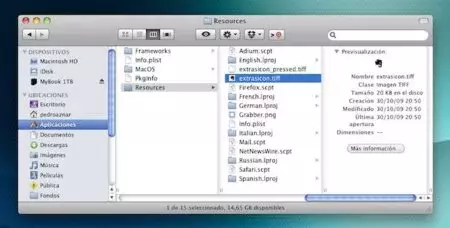
Si buscamos una aplicación en la carpeta Aplicaciones, veremos que es un único icono. Sin embargo, se trata de un directorio con permisos especiales de ejecución y estructura de carpetas propia, que contiene toda la información básica necesaria para ejecutar el programa.
Dentro de estas rutas, es donde se encuentran estos iconos que queremos cambiar. El problema es que si pulsamos doble click sobre el icono de la aplicación se ejecutará, por lo que tendremos que pulsar botón derecho y elegir “Mostrar contenido del paquete”. Mac OS X nos mostrará la carpeta raíz de la aplicación, cuyo contenido estará todo dentro de una carpeta denominada “Contents”. Si entramos en ella, veremos varias carpetas más: la que nos interesa es la que se llama “Resources”.
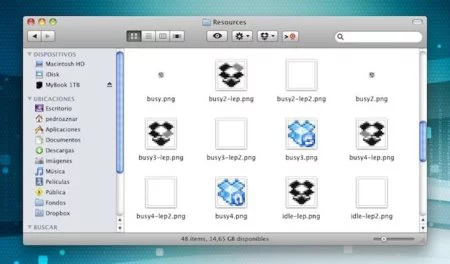
“Resources” es la carpeta que contiene la información gráfica de la interfaz del programa, y esto incluye esos iconos que vemos cuando el programa se ejecuta en segundo plano en nuestra barra de tareas. Son muy fáciles de localizar: Al entrar en Resources deberíamos encontrar archivos .png con los distintos iconos de dicha aplicación para la barra de menús. Ojo, no todas las aplicaciones tienen estos iconos, porque no todas las aplicaciones se ejecutan en la barra de tareas. Para navegar por ellos, podemos usar Quicklook pulsando la barra espaciadora o ampliando la visión de iconos de la ventana.
![]()
Cambiar los iconos es tan sencillo como sustituir estos .png por los nuevos que queramos poner. Ahora sólo queda salir de la aplicación (si estaba en ejecución) y volver a entrar. Con ésto, ya veremos los nuevos iconos en la barra de menús. En algunas ocasiones, si sabemos que una aplicación tiene icono para la barra de menús, pero no los localizamos en Resources, debemos buscar dentro de esta carpeta otro archivo que pueda contenerlo.
Por ejemplo, Evernote no tiene los .png en la carpeta Resources, sino en un archivo (que identificaréis fácilmente porque Mac OS X os lo muestra con el familiar logo en forma de “A” de aplicaciones del sistema). Lo que hay que hacer en este caso es repetir el procedimiento: Mostrar el contenido del paquete de este archivo (en el caso de Evernote se llama “EvernoteHelper”) y dentro del Contents/Resources de él están los iconos para cambiar.
Esto sucede en los programas que no cargan todo el contenido de la aplicación en memoria, sino que utilizan pequeñas aplicaciones con opciones mínimas que más tarde llamarán a la aplicación “grande”, se suelen denominar “Helpers”.
Un ejemplo práctico, cambiemos el icono a Dropbox
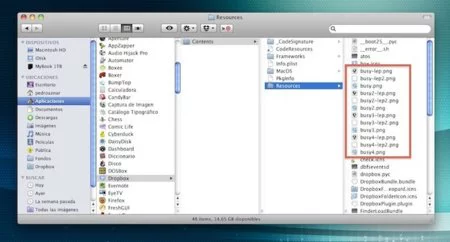
Para ello, navegamos hasta la carpeta Resources dentro del icono de su aplicación, tal y como se muestra en la imagen superior. Os he marcado los archivos que habría que sustituir, que son los que se muestran en la barra de menús.
Lo mejor para cambiar estos iconos es buscarlos por Internet (los de Dropbox los he encontrado aquí) o si somos mañosos diseñarlos nosotros mismos, teniendo en cuenta que tienen que ser .png con fondo transparente, y que hay que mantener el tamaño de los iconos originales.
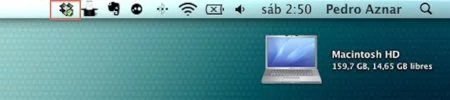
El siguiente paso es sustituir los nuevos iconos de Dropbox por los antiguos, sobreescribiéndolos. Deben tener el mismo nombre que los originales, o el programa no los encontrará. Sólo queda reiniciar la aplicación para ver el resultado:
![]()
Cómo veis, el resultado queda más coherente estéticamente con el resto de iconos. Si os interesa cambiar el de Evernote, por ejemplo, aquí tenéis un hilo muy interesante en MacThemes con algunos diseños.



Comentarios
Uno mas de esos trucos no muy conocidos y utiles :)
Buenas a todos!
Cuestión: alguien sabe como cambiar el logotipo de la bandera del idioma? No me gusta nada cómo queda la bandera en mi escritorio.. y preferiría poner un logotipo del tipo "ESP" en lugar de una bandera...
No quiero tampoco quitar directamente la opción de cambiar de idioma de teclado rápidamente puesto que estoy trabajando en el extranjero y uso diferentes tipos de entrada de teclado (francés, inglés y español).
Alguna idea chic@s? Muchísimas gracias!
interesante
No es sencillo, pero se puede hacer. Intentaré resumirlo de forma sencilla y lo publicaré cuando lo tenga :)
interesante
Es muy fácil, tan solo deberás descargarte un icono en archivo .icns y otro .keylayout y lo metes en /Users//Librería/Keyboard Layouts/ . Por ejemplo, si tienes el icono de... Hemm, el balón de España, pones el nombre: Balon.Spanish-ISO y luego igual con el .keylayout. Y luego elegirlo en la selección de idioma.
P.D: Espero que Pedro Aznar haga un tutorial guíandose de esta mini-guía
-- editado por última vez a las 11:14
interesante
Gracias Jose Luis ;)
He encontrado una aplicación gratuita que hace ésto mucho más sencillo, voy a echarle un vistazo y publicaré ambos métodos ;)
Me uno a la propuesta, lo iba a comentar ahora, tengo que cambiar entre 4 idiomas y ver las banderillas multicolor rompe los esquemas jaja
Jeje, ¡Que bueno! Me alegro de que lo vayas a publicar. (Por cierto, soy Jose Cruz, jaja, no pasa nada)
Genial entonces!
Muchas gracias! Una miniguia sobre esto estara muy bien! yo ya intenté hacer el cambio como nos cuenta Jose Cruz, pero no lo conseguí...
Gracias a los dos!
Joan, Jose: Acabo de publicar el articulo con mi solución a ésto. Espero que os resulte útil. :)
MERCI!!! :)
¡Justo lo que necesitaba, gracias!
Dropbox tiene una opción justo para cambiar los iconos a estilo Leopard, pero para otras aplicaciones puede venir bien.
Excelente articulo,, pense que era imposible cambiar estos iconos,,, el icono de JDownloader (que es horrible) es el primero en cambiar
salu2
Hola exxmachine, los iconos del Downloader, por no ser una aplicación nativa de Cocoa al 100%, están un poco escondidos. Te digo donde para que no te pierdas:
JDownloader/Contents/Resources/Java/jd/img/logo (enseguida los verás, son los más pequeños)
A veces los esconden un poco más, pero todos están en estas carpetas que cuelgan de Resources :)
Yo directamente renombré la carpeta "logo" y ya no aparece ningún icono ;)
Disculpen por el Off-topic pero me gustaria saber si alguien conoce algun software nativo de Mac Os X que sea similar, compatible o muy parecido al circuit maker o Isis proteus :D Me seria de muchisima ayuda gracias!
Excelente articulo. Yo tengo una pregunta, como quitar un icono que se te queda pegado literalmente a la barra pese a que ya has eliminado la aplicación de tu mac. Me ha pasado con un icono de un programa de backup que venía por defecto en el software de un Westerd Digital de red que compré no hace mucho. ¿COmo lo quito?
Hola! Muy buen artículo. Tengo una pregunta Off-Topic.
¿Cómo haces para tener el 'alias' (o acceso directo) de tu 'MacBook' en tu escritorio? Lo he intentado de varias maneras pero no lo he logrado. Alguien me ayuda?
P.D: Soy nuevo en el 'Mac-Mundo'.
¿Quieres decir el icono del Disco Duro de inicio? si es así, entonces ve al escritorio y en menú "Finder" seleccionas "Preferencias", en la primera pestaña "General" debes tener seleccionada la casilla "Discos rígidos".
Ya está.
Por cierto, el artículo es muy bueno.
Pedro Aznar, si encuentras la manera de cambiar los iconos del sistema de SnowLeopard te invito a unas tapas :p En Leopard era muy fácil, pero no se que habrán hecho en Snow que se resiste como el sólo.
Básicamente es igual que el resto de aplicaciones, sólo que las aplicaciones del sistema se encuentran un pelin escondidas: hd inicio-> Sistema-> Librería-> CoreServices-> Menu Extras ahora seleccionas la que quieres modificar y haces ctrl + click sobre ella y seleccionas "Mostrar contenido del paquete" ve a Contents-> Resources y aquí varías el icono en cuestión, en el caso del Bluetooth los iconos son formato pdf
Antes tenía los indicadores de cobertura del AirPort en colores según la intensidad de la señal, ahora están en negro :(
Saludos.
-- editado por última vez a las 10:05
Eii ese fondo que rule!
+1
Interesante artículo, pero quería comentarte que precisamente dropbox te da la opción de cambiar el icono a uno en blanco y negro más acorde con el estilo de mac os x. En las preferencias de dropbox, en la pestaña general, hay un checkbox que dice: Use black and white menu bar icons. Si lo activas te muestra un icono en blanco y negro.
Saludos!
Pues precisamente esa opcion en Dropbox no la conocía :)
En cualquier caso, sirve como ejemplo genérico... gracias por el comentario!
15 Comentario moderado
5Muy buen articulo, genial también para los que no se conforman con el típico escritorio de todos y quieren algo nuevo, innovador, y único!
Y otra pregunta, por ejemplo, ¿para quitar el iconito de LogMeIn y que no cargue al encender el ordenador? No encuentro ninguna opción :(
Y eso que aparezca el nombre en la barra como se hace???
Eso, eso.... Me parece muy interesante. ¿Cómo lo has puesto Pedro?
como haces para poner tu nombre en la barra???
Eso, eso..... que queda muy chulo lo del nombre en la barra...
Es el nombre de usuario que está activo en ese momento, para activar su visualización ve a MenúBar-> Manzana-> Preferencias del Sistema-> Cuentas-> Opc. Inicio Sesión-> clica en "Mostrar menú de cambio rápido de usuario como" y selecciona "nombre corto" o el que desees.
Muchas gracias !!!!!
29 Comentario moderado
530 Comentario moderado
5Muy buen artículo, yo lo he realizado antes con varias aplicaciones, pero una que no se deja es Skype, modifiqué el icono verde yo mismo para dejarlo en tonos grises pero al abrir Skype se cierra solo...
Alguien sabe alguna posible solucion? o quizas compartirme un archivo modificado.
Saludos
hola, como haceis para mostrar lo que queda libre de HD y tal como muestra la captura del articulo.
Hola! ¿Cual es esa aplicación que tienes en la barra, que parece como un "cometa" - un círculo, con tres bolas dentro?
Escribir un comentario
Para hacer un comentario es necesario que te identifiques: ENTRA o conéctate con FacebookConnect