
Álvaro García M.
EditorQuieres desconectar de tanto whatsapp y te encuentras con pocas opciones de hacerlo sin que haya consecuencias para tu iPhone. Puedes desinstalar la app (tedioso porque exige reinstalarla, restaurar chats, etc.), poner el modo avión (pierdes otras notificaciones) o apagar el iPhone (directamente te quedas sin poder usarlo). ¿Pero y si te decimos que hay otra opción mejor?
No existe un botón de cerrar sesión en WhatsApp, pero hay una técnica que te permitirá dejar de recibir mensajes el tiempo que quieras sin renunciar a poder usar el iPhone para cualquier otra cosa. Todo pasa por elegir un proxy que no lleve a ninguna parte (tranquilo si no sabes de que va esto, que te lo vamos a contar).
Un simple ajuste para desconectar WhatsApp
Un proxy es, a grandes rasgos, un servidor que hace de intermediario entre un dispositivo e Internet. Normalmente, WhatsApp se conecta directamente a sus servidores sin que tengamos que configurar nada, pero también permite establecer un proxy para que esa conexión pase por un servidor intermedio.

Esta función está pensada para poder seguir usando la aplicación cuando estamos en algún territorio que tiene sus servidores bloqueados o con algún tipo de restricción. Sin embargo, si configuramos una conexión a un proxy que no exista podremos usarlo para desconectar la aplicación sin tener que borrarla o quitar el acceso a Internet en el resto de apps del iPhone.
¿Y cómo elegimos un proxy que no exista? No existe una lista de proxys inexistentes, pero basta con introducir una dirección IP que no corresponda con un servidor proxy operativo. Por ejemplo, podemos utilizar una dirección tipo 1.1.1.1.
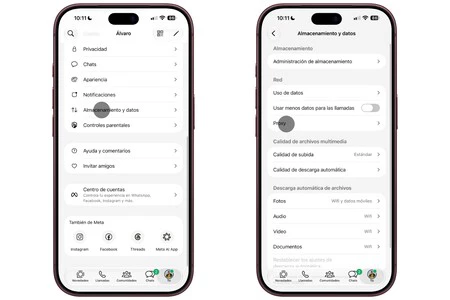
- Abre WhatsApp en tu iPhone.
- Ve a la pestaña Ajustes.
- Entra en Almacenamiento y datos.
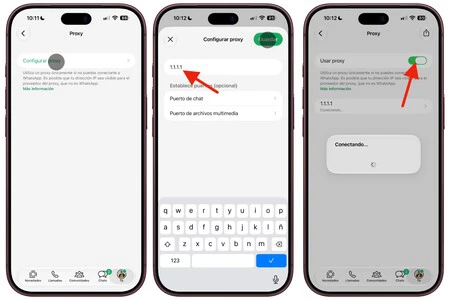
- Selecciona Proxy.
- Pulsa en Configurar proxy.
- En el campo Dirección del proxy, escribe "1.1.1.1" (sin comillas) o cualquier otra dirección que sepas que no existe.
- Pulsa en Guardar.
- Activa ahora la opción Usar proxy y no te preocupes si sale un mensaje advirtiendo de que no se ha podido conectar, ya que es justo lo que debe ocurrir.
Tras esto, WhatsApp seguirá viéndose igual, pero quedará inoperativo. Da igual que intentes enviar mensajes, ya que estos se quedarán con el icono del reloj como indicativo de que no se está enviando por falta de conexión. A la inversa, los otros usuarios que te escriban recibirán solo un tick que indica que se ha enviado, pero no lo has recibido.
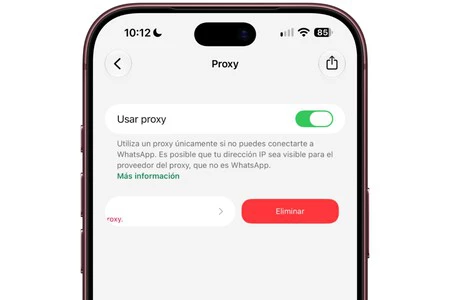
En el momento en que quieras volver a reconectar WhatsApp, bastará con que sigas esos mismos pasos y desactives la opción Usar proxy (también puedes borrar el proxy deslizándolo hacia la izquierda). En ese momento volverás a reconectarte a los servidores de la aplicación y recibirás todos los mensajes que quedaron en un limbo durante el tiempo que estuviste desconectado y se enviarán aquellos mensajes que trataste de enviar (si es que lo hiciste).
Como decíamos, no es un mecanismo que oficialmente esté pensado para desconectar WhatsApp, pero se puede aprovechar perfectamente para ello sin que afecte a su normal funcionamiento cuando queremos reconectarnos. De paso, podrás seguir usando el iPhone con normalidad, pero sin esos molestos mensajes que llegan en el momento más inoportuno.
En Applesfera | Cómo tener WhatsApp en el iPad: guía paso a paso para escribir y leer tus conversaciones en pantalla grande
En Applesfera | Nuevo iPhone 18e - Todo lo que creemos saber sobre el próximo móvil "barato" de Apple



Ver 0 comentarios