
Guille Lomener
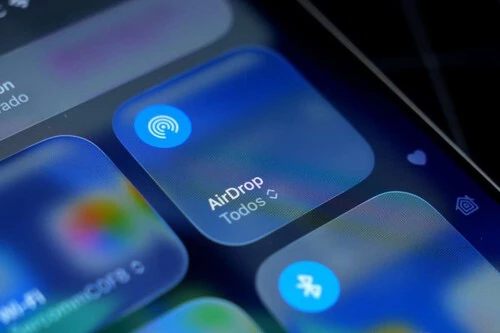
EditorAirDrop es una de esas magias del ecosistema Apple que ya damos por sentadas. Funciona de maravilla con nuestros amigos, pareja y familia porque ya los tenemos en la agenda. Pero, ¿qué pasa con los demás? Con ese conocido que te encuentras, un contacto profesional temporal o un nuevo compañero.
Hasta ahora, la solución era un apaño. O bien añadías a esa persona a tu agenda, llenándola de contactos que quizás nunca volverías a usar (especialmente en un móvil de empresa), o activabas la opción de "Todos durante 10 minutos". Como bien sabrá cualquiera que haya trabajado en un entorno colaborativo, tener que reactivar esa opción una y otra vez es un engorro que rompe el ritmo de trabajo. Pero esto cambia con iOS 26.2, iPadOS 26.2 y macOS 26.2.
Así funciona el nuevo "pase de invitado" de AirDrop con iOS 26.2
Con la llegada de iOS 26.2, Apple nos da una tercera vía que funciona como un permiso temporal de conexión por AirDrop. El proceso es igual, solo que nos dará la posibilidad, al compartir algo por primera vez, de guardar a esa persona durante 30 días.
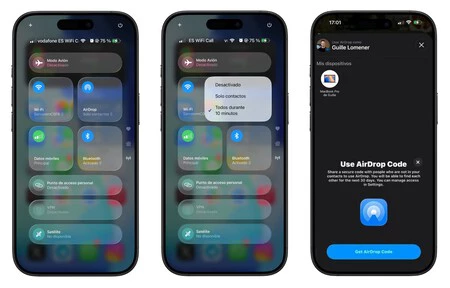
Por lo que, si intentas enviar algo a alguien que no tienes guardado, la otra persona tendrá que abrir AirDrop en "Todos durante 10 minutos", como siempre, para esa primera conexión. Pero tras ese primer envío, el propio iPhone te sugerirá crear un enlace temporal.
Surgirá una pantalla similar a la de la conexión de los AirPods preguntando si quieres crear un código de AirDrop. No te preocupes por aquello de "código". Es simplemente un identificador interno que el sistema crea para "presentar" a los dos dispositivos de forma segura. Una vez aceptado, ambos dispositivos quedarán vinculados temporalmente.
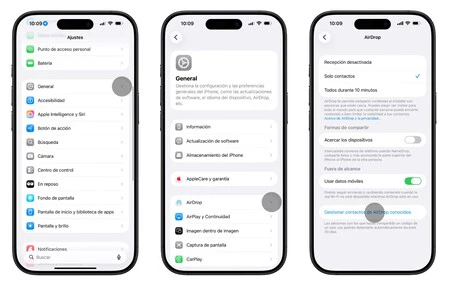
Durante ese mes, podrás enviar y recibir archivos con esa persona como si fuera un contacto de toda la vida, apareciendo directamente en tu hoja de compartir, pero sin serlo realmente. Si por lo que sea quieres revocar el acceso antes de tiempo, puedes borrar ese "pase de invitado" manualmente desde una nueva lista en Ajustes > General > AirDrop.
Lo mejor de esta función es que prácticamente no tienes que hacer nada. Cuando surja el momento, tu iPhone te lo va a sugerir. La meta de contártelo es simplemente que lo tengas en cuenta, para que cuando te aparezca esa ventana emergente sepas que es una ayuda.
Eso sí, recuerda que esto es cosa de dos: de nada sirve que tú estés a la última si tu compañero sigue anclado en versiones anteriores. Como mínimo, necesita iOS 26.2, iPadOS 26.2 o macOS 26.2. Quizás no sea el cambio más vistoso del mundo, pero es esa pequeña diferencia que, al final del día, nos va a ayudar a trabajar un poquito mejor.
En Applesfera | Nuevo iOS 27 - todo lo que creemos saber sobre el futuro sistema operativo para el iPhone
En Applesfera | Nuevos iPhone 18 - Todo lo que creemos saber sobre ellos