
Álvaro García M.
EditorTodos hemos recurrido a clásicas páginas web en las que, con solo subir el archivo, a los pocos segundos nos entrega el PDF. Parece simple (y lo es) y rápido (y lo es). ¡Encima gratis! Sin embargo, es también una técnica arriesgada y que no aporta nada que no tengan ya los Mac con sus aplicaciones nativas.
Webs como la famosísima iLovePDF tienen cifrados que las hacen seguras, aunque no todas lo tienen. Y teniendo en cuenta que subimos todo tipo de documentos y fotos, podemos estar exponiendo datos confidenciales a terceros. Y lo peor: cediéndoles el consentimiento para usarlos como crean conveniente porque (casi) nunca solemos leer sus términos y condiciones antes de aceptarlos.
Convertir un documento en PDF desde el Mac
¿Y si te digo que puedes cambiar el formato .doc a .pdf con solo cambiar el nombre del archivo? Es tan simple que parece mentira, pero funciona en la mayoría de ocasiones. Tan solo tienes que localizar el archivo en una carpeta (o en el escritorio) y pulsar Enter.
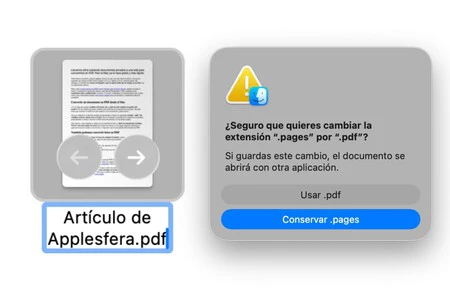
Tras eso, deberás ir al final del nombre del documento, borrar su extensión (si aparece), escribir ".pdf" (sin comillas) al final y pulsar otra vez Enter. En ese momento es posible que te aparezca un mensaje preguntándote si deseas convertir en PDF dicho documento, el cual debes aceptar.
Otra opción, y que también es válida si no te funciona lo otro, es abrir ese documento en Pages, Word u otro procesador de textos. En la barra de menús, en la esquina superior izquierda, te aparecerá una ruta similar a esta Archivo > Exportar, tras lo cual podrás darle formato de PDF.

También podemos convertir fotos en PDF
Con las fotos no suele funcionar el truco de cambiar el nombre, aunque siempre puedes probarlo para verificarlo. En cualquier caso, aquí hay dos formas que también son rápidas a la hora de convertir la fotografía en PDF:
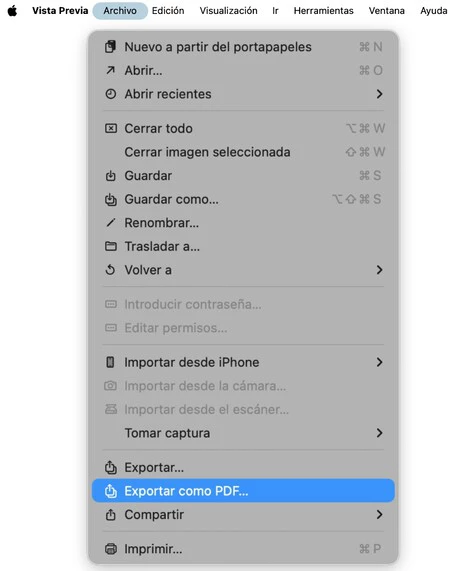
- Desde la app Vista Previa, abriendo la foto con esta aplicación y yendo a Archivo > Exportar como PDF.
- Desde un editor de fotos, yendo a las opciones de Guardar o Exportar y seleccionando PDF como formato para la imagen.
¿Y cómo editar el PDF?
Si quieres rizar el rizo y poder editar un documento PDF, tampoco es recomendable usar webs que permiten editarlos, dado que también tiene sus riesgos para la privacidad y hasta para tu economía, dado que muchas esconden suscripciones. Pero aquí también emerge Vista Previa.
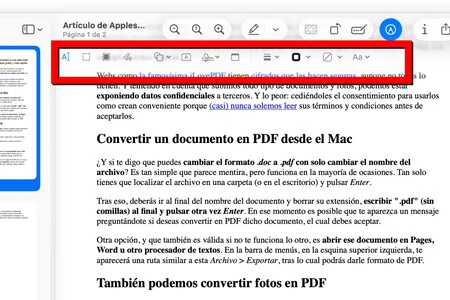
Teniéndolo ya en formato PDF, basta con que se abra ese archivo en la app Vista Previa y se vaya a las herramientas representadas con el icono del lápiz en la barra superior. Desde ahí se puede subrayar, resaltar o tachar texto, añadir notas, insertar cuadros de texto, dibujar a mano alzada e incluso firmar el documento de forma digital.
Además, Vista Previa permite organizar las páginas del PDF, ya que puedes reordenarlas, eliminarlas o combinarlas con otros PDFs arrastrando las páginas desde la barra lateral. Esto convierte a la app en una solución completa para tareas básicas y medianamente avanzadas, de forma gratuita y evitando los riesgos de privacidad y costes ocultos que suelen acompañar a muchas plataformas web.
En Applesfera | Así podemos instalar y utilizar el certificado digital de la Agencia Tributaria en nuestro iPhone, iPad o Mac mediante Safari
En Applesfera | Enviar una copia del DNI modificada no solo es legal, sino recomendable. Así lo hago yo desde mi iPhone



Ver 9 comentarios