
Álvaro García M.
EditorHay formas de prestar tu iPhone sin miedo a que, por descuido o a propósito, esa persona pueda ver las conversaciones que tienes en WhatsApp. Para ello, la plataforma ha estrenado una nueva función para ocultar y proteger algunos chats que se suman a las opciones que ya nos permitía el iPhone.
En todas ellas podremos ocultar chats o la app completa con nuestro rostro (Face ID) o huella (Touch ID), dependiendo de qué iPhone tengamos. Si no nos identifica y tampoco acertamos al poner el código, no habrá forma de ver nada, así que es una buena forma de evitar esas miradas indiscretas.
Índice de Contenidos (5)
Ocultar un chat en WhatsApp
Se trata de una de las últimas funciones que ha añadido WhatsApp y que consiste básicamente en que uno o varios chats permanezcan ocultos en la carpeta principal de la app. Para verlos, habrá que acceder a su correspondiente sección, que estará bloqueada con biometría.
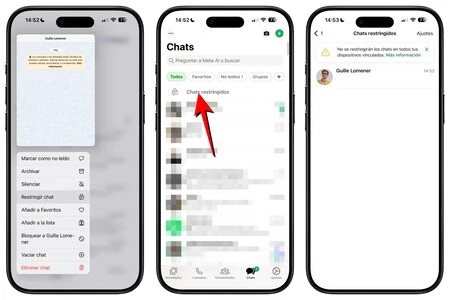
- Abre WhatsApp y sitúate en la pestaña principal de Chats.
- Mantén pulsado el chat en cuestión que quieres ocultar.
- Pulsa en Restringir chat.
- Pon tu rostro o huella dactilar para que se oculte.

Una vez hecho, habrá dos formas de acceder a esos chats ocultos. La primera es entrar en la sección Chats restringidos, la cual aparece arriba del todo en la pestaña Chats si arrastramos el resto hacia abajo. El otro método es buscar directamente el nombre de ese chat, aunque en cualquiera de los dos se nos exigirá identificarnos con Face ID o Touch ID.
Para quitar la restricción a esos chats si te arrepientes, solo tendrás que mantenerlos pulsados y, en este caso, seleccionar la opción Dejar de restringir chat.
Proteger la app de WhatsApp con biometría
Actualmente hay dos formas de proteger la app por completo para que, aunque sea visible en el panel de apps y en los buscadores, necesitemos identificarnos con nuestro rostro o huella.
Desde los ajustes de WhatsApp
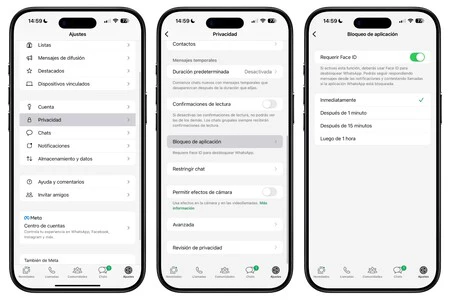
- Abre WhatsApp y ve a la pestaña Ajustes.
- Entra en Privacidad.
- Ve a Bloqueo de aplicación.
- Activa la pestaña Requerir Face ID/Touch ID.
- Elige el intervalo de tiempo desde que sales de la app para que se solicite la biometría (si quieres que sea siempre, elige Inmediatamente).
Desde las opciones de iOS
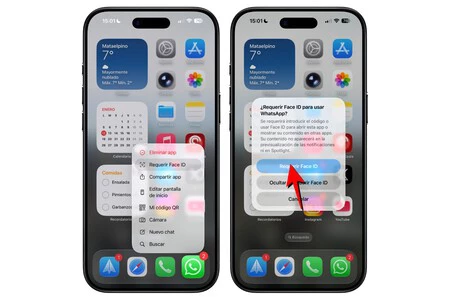
- Localiza el icono de WhatsApp en tu pantalla de aplicaciones (pero no la abras).
- Mantén pulsado el icono de WhatsApp.
- Pulsa Requerir Face ID/Touch ID.
- Selecciona la opción Requerir Face ID/Touch ID.
- Identifícate con tu rostro o huella para verificar la acción.
Si en algún momento quieres eliminar este bloqueo biométrico, podrás hacerlo siguiendo idénticos pasos. En el caso de los ajustes de WhatsApp, desmarcando la opción. En el de las opciones de iOS, eligiendo la opción No requerir Face ID/Touch ID.

Ocultar por completo la app de WhatsApp
En un caso más extremo en el que ni siquiera deseas que alguien encuentre la app de WhatsApp, esta se puede hacer totalmente invisible, tanto en los paneles de aplicaciones, como en el buscador del iPhone. Solo será visible en la carpeta Ocultas de la biblioteca de apps, a la cual solo se accede con Face ID/Touch ID.
Para ello, los pasos a seguir son casi idénticos a los anteriores:
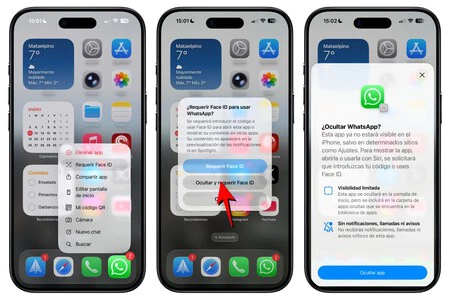
- Localiza el icono de WhatsApp en tu pantalla de aplicaciones (pero no la abras).
- Mantén pulsado el icono de WhatsApp.
- Pulsa Requerir Face ID/Touch ID.
- Selecciona la opción Ocultar y requerir Face ID/Touch ID.
- Identifícate con tu rostro o huella para verificar la acción.
- Pulsa en Ocultar app para confirmar la acción.
Para encontrar la aplicación, deberás ir a la última pantalla de aplicaciones del iPhone, que es la biblioteca de apps. En la parte inferior estará la carpeta Apps ocultas y, pulsando en ella y reconociéndote con biometría, aparecerá el icono de WhatsApp y otras apps que hayas ocultado.
Para revertir este proceso bastará con que la localices en esa sección oculta, mantengas pulsado el icono de WhatsApp y selecciones la opción No requerir Face ID/Touch ID.
En Applesfera | ¿Cuántos años de actualizaciones le quedan a mi iPhone? Así podemos saberlo
En Applesfera | Cómo tener WhatsApp en el iPad: guía paso a paso para escribir y leer tus conversaciones en pantalla grande