
Álvaro García M.
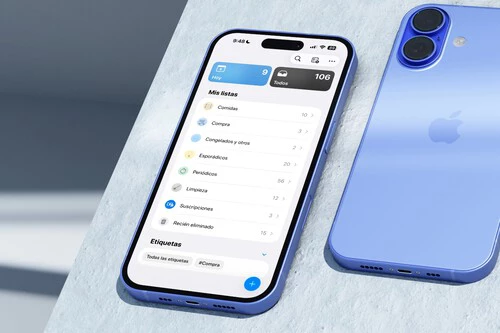
EditorA poco que se me conozca (o que se me haya leído en Applesfera) se sabe que soy un enamorado de la aplicación Recordatorios, hasta el punto de usarla incluso cuando llevo un móvil Android. Me gusta por ser sencilla y gratuita, aunque tiene algunas funciones que, aunque no la hacen compleja, demuestran que puede ser mucho más útil de lo que de primeras parece.
Recordatorios de Apple no es una simple app en la que añadir ítems en un formato lista. Por eso te traigo mis cinco trucos favoritos con los que exprimirla al máximo con funciones que no son tan aparentes cuando se usa esporádicamente.
Índice de Contenidos (5)
Crea una lista de la compra inteligente
Lo habitual es crear una lista e ir añadiendo ahí todo, pero quizás tener mezcladas las patatas con el detergente no sea lo más óptimo. No al menos si quieres evitar estar dando vueltas en el supermercado. Apple contó con ello y existe una opción que ordena automáticamente los ítems de la lista.
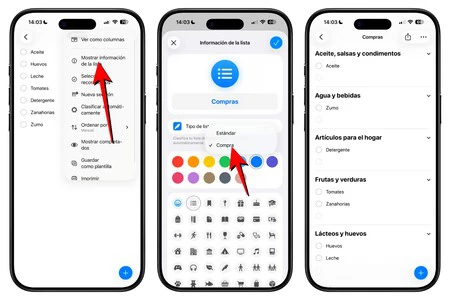
Si ya tienes una lista de compra creada, tendrás que abrirla, pulsar en el icono de tres puntos (esquina superior derecha) y darle a Mostrar información de la lista. Allí debes abrir el desplegable de Tipo de lista y seleccionar Compra. Y en caso de no tener la lista creada, verás que ese desplegable aparece entre las opciones cuando la creas.
En virtud de la honestidad, diré que no es perfecta, puesto que hay veces que añade elementos en categorías que no son del todo precisas o que directamente los añade a otras categorías. Pero en general suele ser bastante certera y, en mi experiencia, mucho más útil que llevarlo todo apelotonado. Sobre todo porque no siempre hacemos la lista de golpe, sino que vamos añadiendo cosas cuando vemos que las necesitamos.

Comparte la lista con más personas
Precisamente la lista de la compra es un buen ejemplo de listas que pueden compartirse con otras personas. En este caso, con el resto de habitantes de casa, de forma que todos podáis añadir ítems, además de marcarlos como completados.
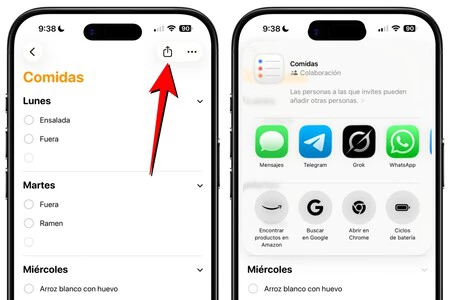
El proceso es tan sencillo como abrir la lista y pulsar el icono de compartir (el que tiene forma de cuadrado con flecha). Podrás enviarle el enlace a las otras personas a través de AirDrop, WhatsApp, correo electrónico u otras vías de contacto habitual. Ellos solo tendrán que abrir el enlace y se convertirán en colaboradores de la lista.
Aprovéchate para que Siri añada cosas
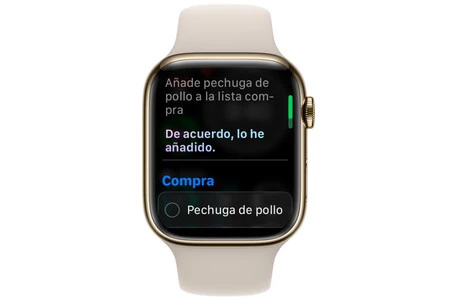
Una de las ventajas que tiene que esta app sea nativa es que podemos usar Siri para pedirle que añada cosas cuando tenemos las manos ocupadas. A mi personalmente me suele ocurrir cuando estoy cocinando, con las manos sucias y veo que me falta algún ingrediente.
Es tan fácil como decir "Oye Siri, añade [COSA] a la lista [NOMBRE]". O si queremos que además tenga una fecha de vencimiento, podemos decir "Oye Siri, recuérdame [COSA] el [FECHA] a las [HORA]".
Cabe decir que también sirve con el Apple Watch. De hecho, este es el dispositivo que más uso para este tipo de acciones.
Pon alarmas a los recordatorios
Es una de las últimas funciones que se han añadido a la aplicación con iOS 26.2 y que resulta muy útil para asegurarnos de que no se nos olvida la tarea que hayamos añadido. Uno de los mejores ejemplos es el de tomar una determinada medicación.
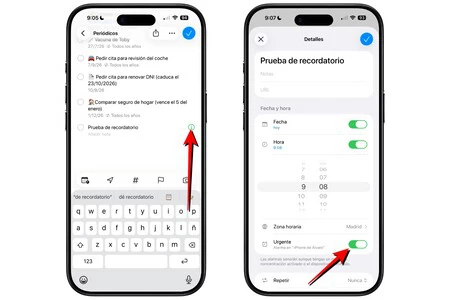
Para ello, debes abrir un nuevo recordatorio, configurarle una fecha y hora determinada y después activar la pestaña Urgente para que se active la alarma. La primera vez que lo hagas saldrá un aviso que debes aceptar.
Una vez que llegue la hora del recordatorio, sonará la alarma igual que si fuese el despertador y no se parará hasta que lo hagamos nosotros. Y por si eso no fuese suficiente, el recordatorio permanece en la pantalla de bloqueo y notificaciones del iPhone hasta que lo marcamos como completado.
Gestiona proyectos con columnas
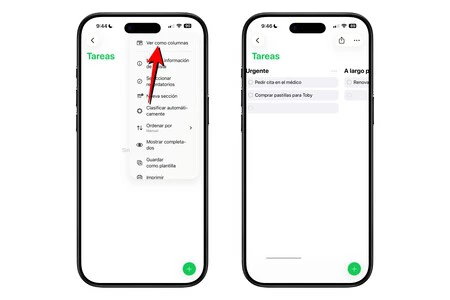
Por último, pero no menos importante, decir que Recordatorios admite la posibilidad de configurar columnas al estilo Trello. Es algo que puede ser útil para cualquier proyecto profesional o de estudios, pero también para el ámbito personal.
Por ejemplo, con tareas atemporales. En la primera, tareas a largo plazo como renovar el DNI o pedir cita para la analítica anual. En la segunda, tareas algo más urgentes como comprar el pan o tomar la medicación. En una tercera, tareas que te gustaría ejecutar, pero que no tienen fecha concreta, como por ejemplo viajar a un determinado país.
Para ello, una vez que crees la lista deberás pulsar en el icono de tres puntos de la parte superior derecha y seleccionar Ver como columnas. Después podrás darle el nombre que quieras a cada columna e ir añadiendo ítems en ellas. También es posible ir arrastrando ítems de una columna a otra, además de marcarlos como completados o eliminarlos.
En Applesfera | Los 46 mejores juegos para iPhone: gratis, de pago e incluidos en Apple Arcade
En Applesfera | Nuevos iPhone 18 - Todo lo que creemos saber sobre ellos



Ver 5 comentarios