
Álvaro García M.
EditorCon iOS 26 hemos asistido al salto definitivo en cuanto a personalización de la pantalla de bloqueo del iPhone. Y eso me ha obligado a querer aprovecharlo buscando fondos que encajen perfectamente con las novedades. Y los he encontrado y recopilo aquí.
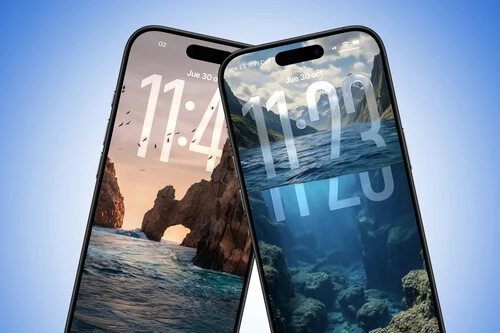
Hay para todos los gustos. Desde fondos que aprovechan los nuevos efectos 3D hasta aquellos que nos dan la posibilidad de jugar con la posición y tamaño de la hora escondiéndose tras el paisaje.
Descarga y qué efectos se pueden añadir
Para descargar los fondos de pantalla tendrás que acceder a este enlace a Google Drive. Después, solamente tienes que descargar las fotos y configurarlas como fondo (abriéndolas en la app Fotos y pulsando en la opción Usar como fondo de pantalla). Todas estas fotos han sido obtenidas de terceros acreditados.
Una vez las tengas en tu iPhone, conviene saber que hay dos tipos de efectos que se pueden añadir si tienes iOS 26 y que le darán un toque distinto a tu iPhone a diferencia de cómo ha sido en estos últimos años el estático fondo de pantalla. Y podrás hacerlo tanto con los fondos que recomendamos como con cualquier otro que tengas guardado (incluyendo tus propias fotos).
Fondos "espacializados"
Hay un efecto nuevo en iOS 26 que hace parecer que las fotos se salen de la pantalla. Es una especie de efecto 3D al que Apple llama "fotos espacializadas". Y para configurarlo, solamente tienes que tener una fotografía en la que haya un elemento (persona, animal, planta u objeto) que esté diferenciado del fondo.
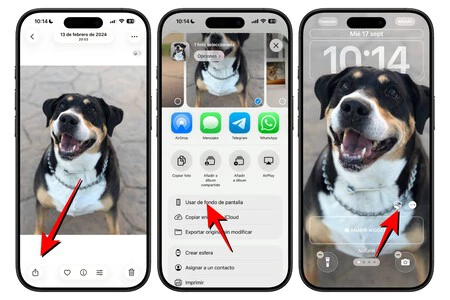
Si lo tienes, solamente debes configurarlo como fondo, pero antes de establecerlo tendrás que pulsar el icono en forma de hexágono y esperar a que la foto se "espacialice". Una vez que esté, podrás girar tu iPhone y percibirás ese efecto en tres dimensiones.
Fondos con la hora escondida
En muchos de los fondos de descarga sugeridos tendrás la posibilidad de esconder la hora bajo el paisaje de una forma realmente llamativa, ya que el sistema detecta muy bien los elementos para que el resultado sea muy natural.
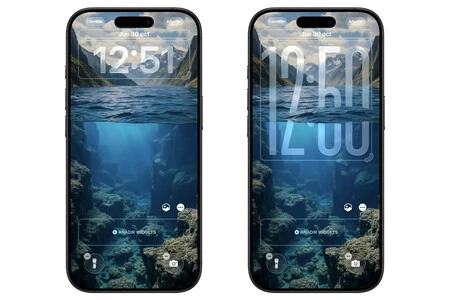
El proceso aquí es tan sencillo como configurar el fondo y, antes de configurarlo, ampliar el tamaño de la hora hasta ajustarlo de la forma que más te guste. Es posible que la hora quede delante de todo, por lo que en este caso tendrás que ir modificando también el ajuste del fondo para ampliarlo, reducirlo o moverlo hasta que quede perfecto.
Además, en algunas fotos puedes mezclar ambos efectos, de forma que no solo haya un bonito juego visual con la hora, sino que también esté el efecto en tres dimensiones que haga parecer que se sale de la pantalla.
En Applesfera | Ocho cosas que te recomiendo configurar en tu iPhone tras instalar iOS 26 para exprimirlo como un pro
En Applesfera | iPhone 17, análisis: Apple refina su joya

Ver 3 comentarios