
Guille Lomener
EditorSeguro que conocéis esa sensación: tienes el iPhone sobre la mesa, estás trabajando o simplemente tranquilo en tu salón, y cuando levantas la vista... sorpresa. Tres llamadas perdidas y un mensaje de Slack de tu jefe de hace media hora.
A veces, la vibración sobre la madera de la mesa es demasiado ruidosa (y molesta para los compañeros si estás en una oficina), y si tienes un iPhone con pantalla siempre activa (Always-on), el cambio visual cuando entra una notificación es tan sutil que, si no estás mirando fijamente, ni te enteras.
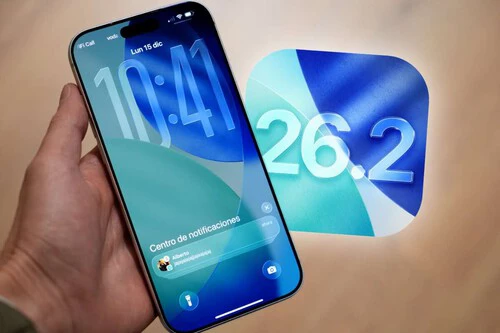
Apple parece haber tomado nota de esto en iOS 26.2 y ha usado una función clásica de accesibilidad, dándole una vuelta de tuerca que, a más de uno, nos vendrá muy bien para no perdernos ni un mensaje.
Tu pantalla ahora te "hace señas"
Hasta ahora, si querías una alerta visual, tenías que recurrir al flash LED trasero (sí, ese fogonazo que molesta más al ojo que otra cosa). Pero claro, eso te obliga a tener el móvil boca abajo, y muchos preferimos tenerlo boca arriba para desbloquearlo con Face ID rápidamente
La novedad de iOS 26.2 es el "Flash de pantalla". Su funcionamiento consiste en que, cuando entra una notificación, la pantalla pega un "fogonazo" rápido, subiendo el brillo al máximo y volviendo a la normalidad en una fracción de segundo.
Lo he estado probando y la diferencia es pasar de no enterarte de un mensaje a verlo sí o sí. No es que la pantalla se ponga en blanco. Simplemente, cuando entra una notificación, sube el brillo al máximo para que veas claramente la diferencia entre una pantalla apagada o con always-on display y la nueva notificación.
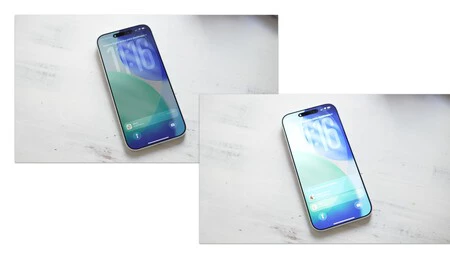 Brillo de la pantalla antes y después de recibir una notificación
Cómo configurar este aviso de notificaciones en iOS 26.2
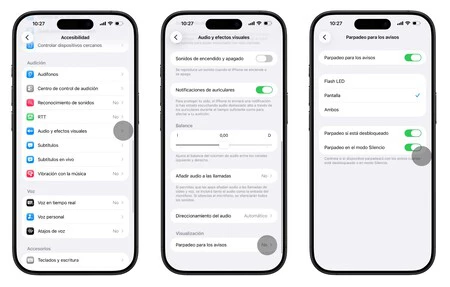
Esta función está disponible en cuanto actualices tu iPhone a iOS 26.2 y se activa dentro de este menú:
- Ve a Ajustes > Accesibilidad
- Busca el apartado Audio y efectos visuales
- Abajo del todo, entra en Parpadeo para los avisos
- Verás la opción de "Flash LED" (el trasero) y el nuevo "Pantalla"
Puedes activar los dos a la vez si quieres asegurarte al 100 %, pero en mis pruebas, solo con el de pantalla es más que suficiente para entornos de escritorio.
Si antes os decía que esta función es genial para trabajar, también os digo que tiene su "letra pequeña". Y no, no hablo del cine (que también), sino de vuestra mesita de noche. Si sois de los que dormís con el iPhone cargando al lado de la cama y no usáis el modo Descanso o No Molestar... cuidado. Un correo de publicidad a las cuatro de la mañana puede convertirse en un relámpago en medio de la oscuridad que os va a despertar seguro (y probablemente a vuestra pareja también).
Mi consejo es que la combinéis con una buena configuración de los modos de concentración para que el "fogonazo" solo ocurra cuando vosotros queráis, ya sea por descanso o porque no siempre queréis estar al tanto de todas y cada una de las notificaciones que os llegan al iPhone.
En Applesfera | Nuevo iOS 27 - todo lo que creemos saber sobre el futuro sistema operativo para el iPhone
En Applesfera | Nuevos iPhone 18 - Todo lo que creemos saber sobre ellos

Ver 4 comentarios