

Guille Lomener
Editor¿Te has preguntado alguna vez dónde comprar ese mueble que viste en casa de un amigo? ¿O has querido saber la raza exacta de un perro que te has cruzado por la calle? Visual Intelligence viene a resolver estas y muchas otras situaciones diarias con solo mantener pulsado un botón o, desde iOS 26, también haciendo una captura de pantalla. Una herramienta que convierte tu iPhone en un verdadero asistente visual inteligente.
Imagina poder apuntar con el iPhone a cualquier objeto y tener al instante información sobre él. O mejor aún, hacer una captura de pantalla a un producto en una red social para encontrarlo al momento. O señalar a un texto en otro idioma y que se traduzca automáticamente, o enfocar un problema matemático y obtener la solución paso a paso. Esto ya no es ciencia ficción: es Visual Intelligence, una de las funciones estrella de Apple Intelligence que con iOS 26 se vuelve más potente que nunca.
¿Qué es Visual Intelligence?
Visual Intelligence es la ambiciosa apuesta de Apple por llevar la inteligencia artificial a la cámara de nuestros iPhone. Pero ojo, cuando hablamos de cámara no nos referimos a filtros o efectos. Sino a toda la información de nuestro entorno que podemos obtener con ella. Es un sistema completo de reconocimiento visual que entiende lo que estás viendo y te proporciona información relevante al instante. Y ahora, con iOS 26, esa capacidad se extiende a todo lo que ves en tu pantalla.
¿Para qué sirve Visual Intelligence?
La versatilidad de Visual Intelligence es realmente sorprendente: puedes consultar con ChatGPT o Google Imágenes dependiendo de la situación. Aquí te dejamos algunos ejemplos para que veas cómo usar Visual Intelligence y para qué sirve.
- Analiza cualquier cosa con una captura de pantalla
- Encuentra productos similares al instante
- Obtén reseñas y valoraciones de productos
- Resuelve problemas matemáticos paso a paso
- Traduce textos en tiempo real
- Resume documentos largos
- Conoce los horarios de cualquier negocio
- Identifica plantas y animales, obras de arte y monumentos
- Obtén recetas mirando ingredientes
- Añadir eventos al calendario

¿Te has encontrado alguna vez con un texto largo que no te apetece leer? Visual Intelligence puede resumirlo por ti. Solo tienes que apuntar y seleccionar "Resumir". ¿O quizás prefieres que te lo lean? La opción "Leer" hará que Siri lo lea por ti. Para los amantes de los viajes, la función de traducción es una maravilla. Apunta a cualquier texto en otro idioma y selecciona "Traducir". Es como tener un traductor personal en tu bolsillo.

¿Cómo se usa Visual Intelligence?
Con iOS 26, la forma de usar Visual Intelligence se amplía. Ahora, además de activarlo con los botones físicos para usar la cámara, puedes analizar cualquier contenido directamente desde una captura de pantalla.
Usando una captura de pantalla
Esta es la gran novedad y la forma más potente de usarlo. Simplemente haz una captura de pantalla de lo que te interese. En la interfaz de edición, verás nuevos iconos que te permitirán rodear un objeto para buscarlo, o usar los botones de "Preguntar" para consultar a ChatGPT y "Buscar" para encontrar imágenes similares.
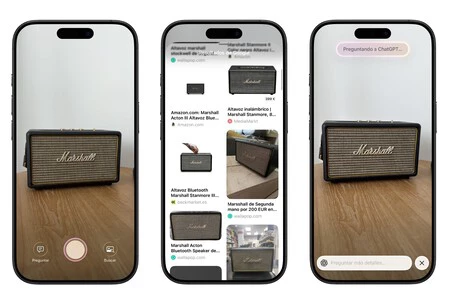
Usando los botones del iPhone
Si tienes un iPhone 16 o 16 Pro, Visual Intelligence se activa manteniendo pulsado el Control de Cámara durante dos segundos desde la pantalla bloqueada o cualquier app.
Si lo que tienes es un iPhone 15 Pro, iPhone 15 Pro Max o un iPhone 16e, también puedes usar Visual Intelligence configurando su acceso con el botón de acción. Para ello, asegúrate de tener iOS 26 o una versión posterior y ve a Ajustes > Botón de acción y escoge Inteligencia Visual.

¿Cómo funciona Visual Intelligence?
Una vez activada la función, tienes dos formas principales de usarla. La primera es el método directo: simplemente apunta a lo que quieras analizar y haz "una foto". La segunda, introducida con iOS 26, es hacer una captura de pantalla. Dependiendo de lo que esté en imagen, Visual Intelligence te sugerirá varias cosas: traducir, resumir...
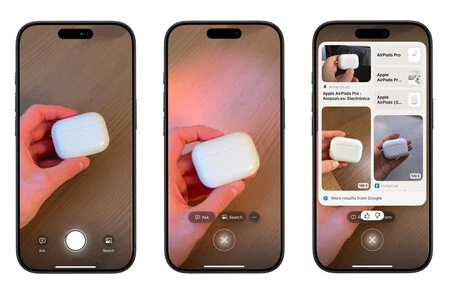
Adicionalmente, también verás dos botones principales: "Preguntar" y "Buscar". Con "preguntar" puedes preguntarle a ChatGPT sobre lo que estás viendo, mientras que "Buscar" te llevará a una búsqueda en Google de imágenes similares.
¿Con qué iPhone son compatibles Visual Intelligence?
Aquí viene la parte que quizás no guste tanto: forma parte de Apple Intelligence y por lo tanto, requerirá de los últimos modelos de iPhone para funcionar.
- iPhone 15 Pro
- iPhone 15 Pro Max
- iPhone 16
- iPhone 16 Plus
- iPhone 16 Pro
- iPhone 16 Pro Max
- iPhone 16e
- iPhone 17
- iPhone 17 Pro
- iPhone 17 Pro Max
- iPhone Air
- iPhone 17e

Visual Intelligence es un gran salto en la forma que interactuamos con nuestro entorno y a través del iPhone. Ya no es solo una cámara: es un asistente visual inteligente que nos ayuda a aprender y explorar el mundo que nos rodea. Y aunque sea exclusivo para los iPhone más recientes, los afortunados que tengan un modelo compatible podrán disfrutar de una de las funciones más potentes de Apple Intelligence.
En Applesfera | Nuevo iOS 27 - Todas sus novedades, iPhone compatibles y cómo probarlo antes que nadie
En Applesfera | Nuevos iPhone 18 - Todo lo que creemos saber sobre ellos


Ver 14 comentarios