
Pedro Aznar
DirectorProbablemente, si trabajáis con imágenes en vuestro Mac o simplemente hacéis fotografías que después transferís al ordenador, cambiáis su formato para guardarlas o quizá emplearlas en vuestros proyectos personales. Los formatos utilizados por los diferentes dispositivos para capturar imágenes pueden ser muy diversos, como demuestra, por ejemplo, la llegada del contenedor HEIF de Apple en 2017.
Cuando trasladamos estas imágenes al Mac (o archivos de cualquier otro formato, como TIFF, PNG, etc.), siempre resulta molesto depender de aplicaciones de terceros para convertirlas entre distintos formatos. Una opción incluida en el sistema operativo consiste en usar Vista Previa, aunque esto también incorpora un paso adicional a nuestro flujo de trabajo que, si repetimos habitualmente, termina siendo tedioso.
El sistema operativo macOS es extraordinario: no solo por su solidez, fiabilidad y experiencia de usuario, sino también por las herramientas que incluye, aunque algunas no sean aprovechadas por todo el mundo. Una de ellas es Automator. ¡No, no os marchéis, regresad! A primera vista puede parecer bastante más complicado de lo que realmente es y, para comprobarlo, hoy vamos a crear paso a paso una carpeta capaz de convertir mágicamente cualquier archivo de imagen que introduzcamos en JPG. Incluso podrá redimensionarlo automáticamente al 80%, si así lo deseamos. Durante el proceso comprobaréis lo fácil que resulta utilizarlo y lo útil que puede llegar a ser cuando incorporéis vuestros propios cambios.
"Acciones de carpeta" hará la magia de arrastrar y listo
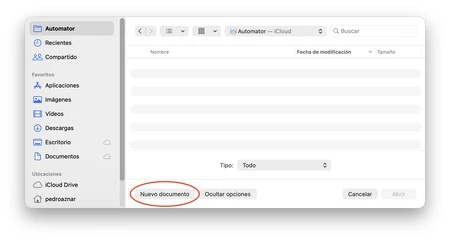
El primer paso es abrir Automator. Si no sabéis donde está, buscadlo con Spotlight. Nada más abrirlo, debéis seleccionar el icono "Nuevo documento":
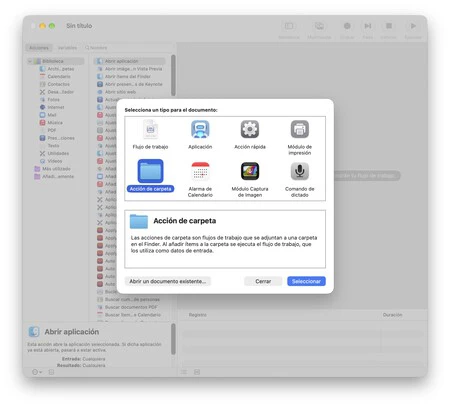
Automator mostrará su interfaz, ahora seleccionaremos "Acción de carpeta". Este tipo de acción de Automator vincula una carpeta del Finder con un proceso automático. Él se encarga de todo, como veréis. Pulsamos ahora en Seleccionar:
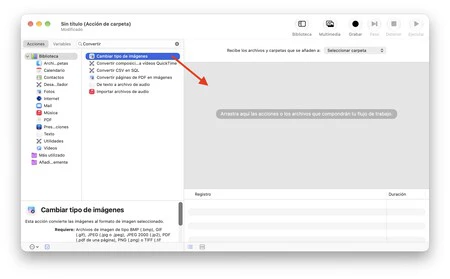
En esta pantalla veréis una lupa en la parte superior izquierda. Buscad el texto "Convertir" y veréis que se irán filtrando las distintas acciones que podemos añadir. Arrastraremos "Cambiar tipo de imágenes" al espacio de la derecha, como se ve en la imagen:
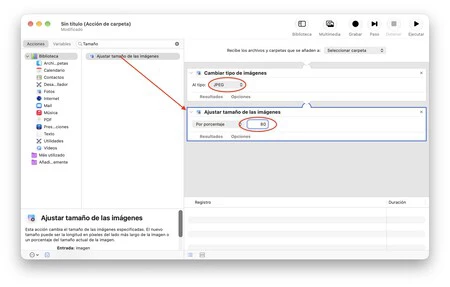
Para aportar algo más de magia al proceso, volveremos a utilizar el buscador de Automator introduciendo "Tamaño". Aparecerá una acción con la que podremos modificar las dimensiones de las imágenes mediante un porcentaje o una cantidad de píxeles. La arrastraremos hasta el área situada a la derecha. A continuación, podremos configurar las dos acciones incorporadas: en la primera elegiremos "JPEG" como formato de imagen y estableceremos su tamaño, por ejemplo, en el 80 %, tal como aparece en la imagen.
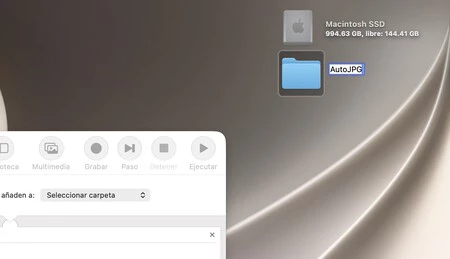
A continuación, crearemos la carpeta en la que se ejecutará la acción. Os recomiendo crearla directamente en la ubicación donde queráis conservarla: en este ejemplo se ha situado en el escritorio por comodidad, aunque una buena alternativa sería guardarla dentro de Imágenes. Si más adelante trasladáis a otro lugar una carpeta que tenga asociadas acciones de Automator, esta quedará desvinculada de la automatización y tendréis que configurarla otra vez.
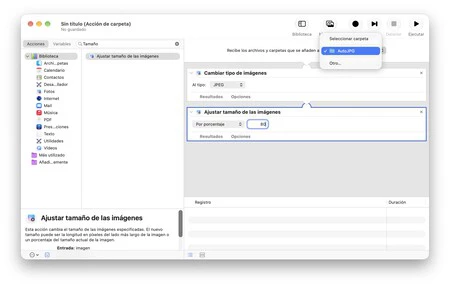
Seleccionamos la nueva carpeta creada desde el selector que nos muestra Automator en la zona superior:
Para que la acción se guarde, no hay que darle a ningún comando extra. Sólo cerraremos la ventana del Automator dándole a la bola roja de la barra de la ventana y nos mostrará un diálogo para guardar la acción. Ponedle nombre y guardarla para poder modificarla o ampliarla en el futuro:
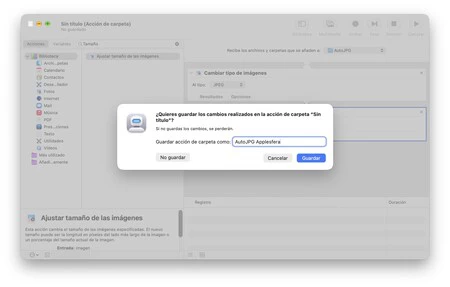
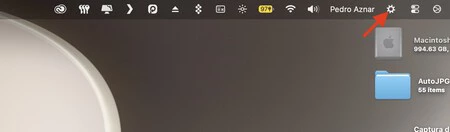
¡Hecho! No hace falta mantener Automator abierto ni instalar ningún programa adicional para que estas acciones funcionen, puesto que permanecen integradas en el propio sistema operativo. Desde este momento, cualquier imagen que arrastréis o copiéis dentro de esta carpeta se convertirá automáticamente a JPG y se redimensionará al 80%. Todo ello sin realizar ninguna acción, pulsar botones ni abrir aplicaciones. Sabréis que la automatización está ejecutándose porque, durante unos segundos, aparecerá una rueda dentada en la barra de menús superior:
Como podéis comprobar, he procurado detallar aquí todo el procedimiento con claridad y paso a paso, aunque en realidad resulta muy fácil tanto configurarlo como modificarlo más adelante. El resultado es especialmente práctico para quienes convertimos muchas imágenes a un formato concreto antes de publicarlas en Internet, por ejemplo, aunque es posible lograr mucho más experimentando un poco con las acciones. Por cierto, cuando se lance macOS Golden Gate, podremos continuar utilizándolo exactamente del mismo modo (de hecho, estas capturas se han realizado desde su propia versión beta).
En Applesfera | Pensaba que macOS 27 era una versión continuista. Tras dos meses usándolo opino lo contrario


Ver 4 comentarios