
Álvaro García M.
EditorHay pequeños detalles del iPhone que, aunque pasan desapercibidos de primeras, pueden ser útiles para personalizarlos. Uno de ellos es el nombre, algo que a priori no se le presta atención, pero que aparece en muchos sitios cuando se detecta tu iPhone.
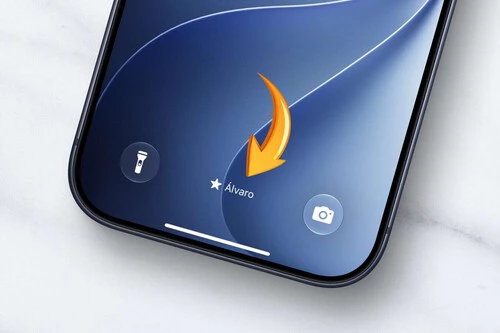
Además, hay una forma de llevar la personalización más allá, haciendo que pueda verse escrito en tu iPhone. Y aunque esta última no es una función pensada específicamente para eso, pero aprovechando los modos de concentración puedes conseguirlo en apenas unos pasos.
Cómo cambiar el nombre que otros ven de tu iPhone
De serie, tu iPhone se llamará "iPhone de ..." y tu nombre, pero puedes cambiarlo al que quieras. Puedes poner otro nombre, el modelo exacto del iPhone o que no salga ningún nombre y ponerte troll con un nombre cómico.
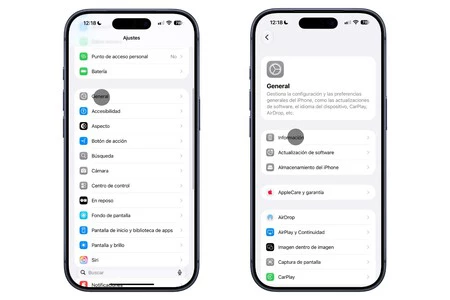
- Abre Ajustes.
- Ve al apartado General.
- Entra en Información.
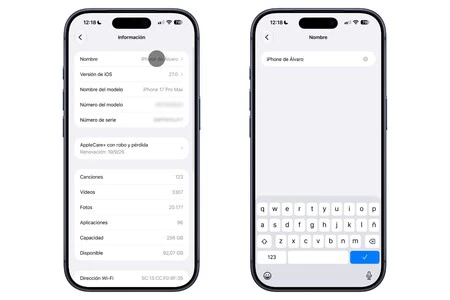
- Pulsa en Nombre.
- Escribe el nombre que quieras y vuelve atrás.
Podrás cambiar el nombre tantas veces como quieras y este será visible en multitud de apartados. Desde tu ordenador cuando lo conectes, hasta las opciones de AirDrop de tus contactos.
Cómo poner el nombre para que se vea en la pantalla de bloqueo
Si quieres personalizar aún más tu iPhone, hay una forma de que aparezca en la parte inferior de la pantalla de bloqueo. Es mediante los modos de concentración, que pese a no estar pensados para ello, pueden servir.
Estos modos están en iOS para que puedas tener distintas restricciones de notificaciones o diferentes pantallas de apps, pero también puedes configurar un modo exactamente igual que el modo "normal" del iPhone, pero dándole un nombre distinto. De ese modo seguirá sonando cada vez que te llamen o recibas una notificación.
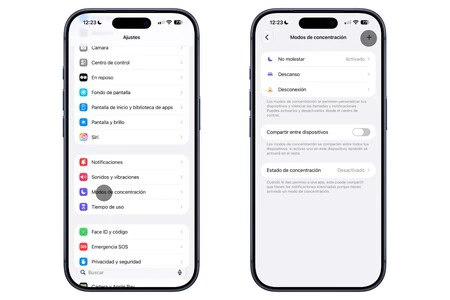
- Abre Ajustes.
- Ve a Modos de concentración.
- Pulsa en + para crear un nuevo modo y elige Personalizado.
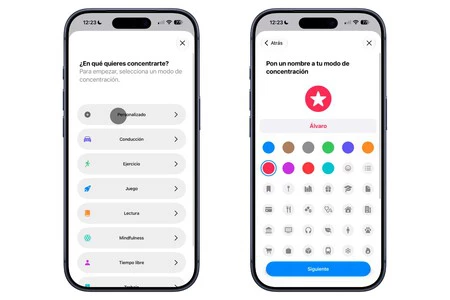
- Escribe un nombre y selecciona un color y emoji (todo ello se verá en la pantalla de bloqueo) y pulsa en Siguiente.
- A la hora de personalizar este modo, asegúrate de no tocar nada y que se mantengan todas las notificaciones activas.
Una vez que hagas esto, podrás activar y desactivar este modo desde el centro de control del iPhone. Al estar activo, solo debes fijarte en la parte inferior de la pantalla de bloqueo para ver que ahí aparece el icono y nombre que le diste.
No tiene ninguna utilidad real más allá de personalizar la pantalla de bloqueo y darle un toque diferente al iPhone, pero puede ser una forma curiosa de identificarlo de un vistazo o, simplemente, de ponerle un nombre que saque una sonrisa cada vez que lo veas.
Vía | Xataka Móvil
En Applesfera | Cómo conseguir mejores fotografías con tu iPhone cambiando estos ajustes
En Applesfera | Cómo escribir el símbolo de Apple o la manzana mordida en tu Mac, iPhone y iPad



Ver 2 comentarios