
Guille Lomener
EditorLa cámara del iPhone siempre está entre los TOP más altos en calidad de fotografía y el número uno en grabación de vídeo. Siempre ha sido un referente, y modelo tras modelo se supera con nuevas funciones. Una de ellas es el zoom x8 del iPhone 17 Pro. En este artículo vamos a darte varios trucos para que tus fotografías sean aún mejores. Además, muchos de estos consejos son compatibles y perfectamente funcionales con modelos anteriores de iPhone.
Índice de Contenidos (10)
- Encuadrar bien las fotos es nuestro primer truco para la cámara del iPhone
- Activa la cuadrícula en tu iPhone
- Fotografías desde arriba y horizontales con ayuda de este ajuste del iPhone
- ¿Te ves raro en ese selfie? Utiliza este truco de la cámara del iPhone para verte mejor
- Cuidado con el zoom óptico, puede que la cámara de iPhone te juegue una mala pasada
- Escoge cuándo quieres hacer una foto macro con tu iPhone
- Con este truco, podrás hacer fotografías de 48 megapixeles en tu iPhone
- Qué ajustes te recomiendo cambiar en la cámara del iPhone
- Controla el nivel de desenfoque de una fotografía
- Otras dudas resueltas sobre fotografía con iPhone
Encuadrar bien las fotos es nuestro primer truco para la cámara del iPhone
Se dice que no hay buena o mala cámara, sino buen o mal fotógrafo. Es por ello que el primer truco no está relacionado en sí con la cámara del iPhone. Y es que saber componer una buena fotografía es esencial para obtener un gran resultado.
El iPhone puede ayudarte gracias a la función de 'cuadrícula' para basar tus fotografías en la regla de los tercios. Esta regla es un principio fotográfico básico y por ello debemos considerarla como el primer truco para conseguir mejores fotografías con la cámara de tu iPhone.
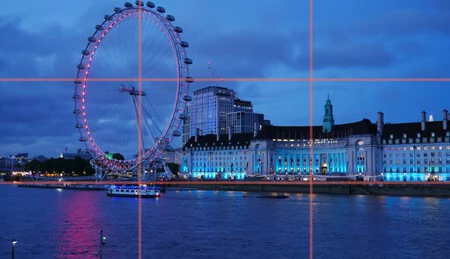 Regla de los tercios aplicada en el London Eye
La intención es que el objeto a fotografiar, ya sea una persona, un paisaje, tu mascota... esté siempre en uno de los puntos en los que se tocan las líneas de la cuadrícula, por lo que siempre se situará a uno de los laterales.
El objetivo de esta regla es agradar más a nuestro ojo y a nuestra mente, ya que siempre le atraen más las líneas diagonales y asimetrías, lo que suele salirse de lo común. ¿Y cómo vemos los humanos? Siempre con todo centrado, allá donde miramos, siempre se encuentra en el centro.
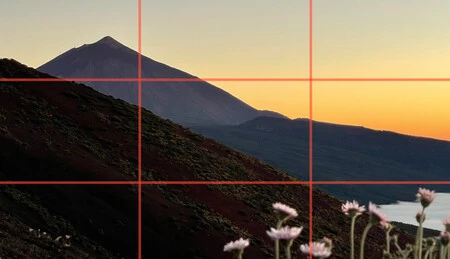 Regla de los tercios aplicada en el Teide
Activa la cuadrícula en tu iPhone
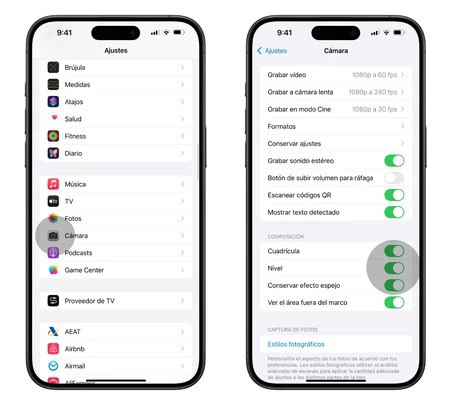
Para ayudarte a encuadrar mejor tus fotografías, te recomiendo activar la cuadrícula en tu iPhone. Para ello, ve a Ajustes > Cámara > Cuadrícula. Con este sencillo truco, verás en la interfaz de la cámara unas sutiles líneas grises. Así, solo tendrás que recordar que debes encuadrar tu fotografía en uno de los laterales.
Por supuesto, hay excepciones. Hay fotografías que requieren ser perfectamente simétricas y planas, sobre todo con geometría o arquitectura. De hecho, este será el segundo truco para la cámara del iPhone que vamos a tratar hoy.
Fotografías desde arriba y horizontales con ayuda de este ajuste del iPhone
Otro estilo de fotografía muy interesante es la fotografía cenital (desde arriba) y horizontal. De nuevo, la foto se sale de lo habitual y nos muestra un estilo diferente a lo que estamos acostumbrados. Y ya sabemos que eso gusta al ojo. Este tipo de fotografía es muy útil para objetos y gastronomía.
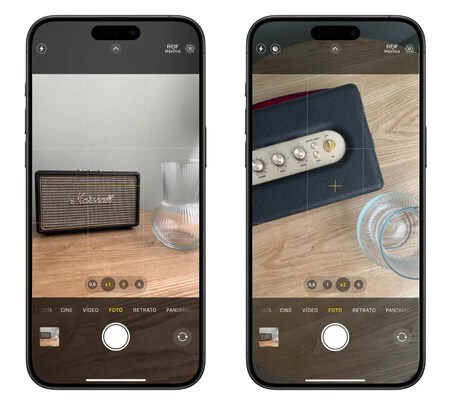 Niveles en la cámara del iPhone
El iPhone tiene un buen truco para asegurarnos de que la cámara está completamente recta. Tan solo tienes que ir a Ajustes > Cámara > Nivel. Tras activarlo, cuando posiciones el iPhone de manera horizontal o desde arriba, tendrás un nivel y una cruz para saber que está completamente recto. ¡Ahora solo te queda disparar y sorprender!
¿Te ves raro en ese selfie? Utiliza este truco de la cámara del iPhone para verte mejor
A todos nos ha pasado: nos vemos muy guapos o guapas en la pantalla del iPhone y nada más hacernos la foto ¡pam! ¿Qué ha pasado aquí? El iPhone por defecto 'gira' la foto que nos acabamos de hacer para simular cómo nos ven las personas en la realidad. Lo que sucede es que suele disgustarnos vernos así porque no estamos acostumbrados. Es como cuando nos vemos en un espejo.
Para conservar la foto tal y como la ves en la pantalla de tu iPhone, ve a Ajustes > Cámara > Conservar efecto espejo. Así, tu selfie seguro que lo subes a Instagram.
Cuidado con el zoom óptico, puede que la cámara de iPhone te juegue una mala pasada
Desde hace bastantes generaciones de iPhone, tenemos entre dos y tres cámaras que nos permiten mayor versatilidad a la hora de hacer fotos. Eso se nota sobre todo en el zoom. Por ejemplo, el iPhone 17 Pro tiene un zoom óptico x8, el iPhone 13 Pro un x3. Este tipo de zoom son muy útiles para llegar a donde físicamente no podemos acercarnos y también para conseguir encuadres más profesionales. Reconozco que yo casi utilizo más el zoom x2 que el x1 en mi iPhone.
¿Qué sucede? Estos zoom suelen ser más oscuros que la cámara principal x1. Por lo que a la mínima que el iPhone detecta que hay poca luz en la estancia o paisaje, salta del zoom a la cámara principal y te hace un recorte digital de la fotografía. En teoría es para conseguir una mejor luz, pero el resultado es una fotografía muy pixelada, ya que se ha aplicado un zoom digital en vez de óptico casi sin darte cuenta.
¿Cómo notarlo? Pues a simple vista verás en la cámara que aunque estés en un x2 / x4/x5/x8 todo se ve con poca nitidez. Otro truco es mover la rueda de zoom y notar si hay un 'salto' entre una cámara y otra. Si no hay salto, significa que el iPhone no ha cambiado de cámara y tendrás que buscar una zona con más luz para poder utilizarlo.
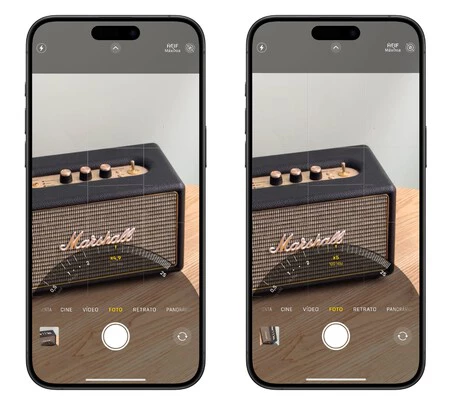 Si hay suficiente luz, notarás un salto entre una cámara y otra. En este caso, aunque seleccione el x5, el iPhone hace un recorte digital
Con el paso de los años, este es uno de los mejores trucos sobre la cámara del iPhone que he podido dar, y uno de los aspectos en los que hay que estar más pendientes. Ojalá Apple con iOS 27 nos deje elegir qué cámara utilizar independientemente de la cantidad de luz que haya, pero hasta entonces, hay que estar atentos.
La única excepción que se puede hacer con los zoom y utilizarlo con total normalidad es el zoom x2 del iPhone 14 Pro y modelos superiores. Esto se debe a que el zoom se basa en el sensor de 48 megapixeles y por lo tanto conserva una calidad similar aunque estés aplicando dicho zoom.
|
|
Zoom x1 |
ZOOM x2 |
ZOOM x3 |
ZOOM x4 |
ZOOM x5 |
ZOOM x8 |
|---|---|---|---|---|---|---|
|
iPhone X / Xs |
Día / Noche |
Día |
- |
- |
- |
- |
|
iPhone 11 |
Día / Noche |
- |
- |
- |
- |
- |
|
iphone 11 pro |
Día / Noche |
Día |
- |
- |
- |
- |
|
iphone 12 |
Día / Noche |
Día |
- |
- |
- |
- |
|
iphone 12 pro |
Día / Noche |
Día |
- |
- |
- |
- |
|
iPhone 13 |
Día / Noche |
- |
- |
- |
- |
- |
|
iphone 13 pro |
Día / Noche |
- |
Día |
- |
- |
- |
|
iphone 14 |
Día / Noche |
- |
- |
- |
- |
- |
|
iphone 14 pro |
Día / Noche |
Día / Noche |
Día |
- |
- |
- |
|
iphone 15 |
Día / Noche |
Día / Noche |
- |
- |
- |
- |
|
iphone 15 pro |
Día / Noche |
Día / Noche |
Día |
- |
Día |
- |
|
iphone 16 |
Día / Noche |
Día / Noche |
- |
- |
- |
- |
|
iphone 16 pro |
Día / Noche |
Día / Noche |
- |
- |
Día |
- |
|
iPhone 16e |
Día / Noche |
Día / Noche |
- |
- |
- |
- |
|
iphone 17 |
Día / Noche |
Día / Noche |
- |
- |
- |
- |
|
iphone air |
Día / Noche |
Día / Noche |
- |
- |
- |
- |
|
iphone 17 pro |
Día / Noche |
Día / Noche |
- |
Día |
- |
Día |
|
iPhone 17e |
Día / Noche |
Día / Noche |
- |
- |
- |
- |
Escoge cuándo quieres hacer una foto macro con tu iPhone
Desde el iPhone 13 Pro, todos los modelos de iPhone de esta gama tienen la posibilidad de hacer fotografías macro. Además, desde el iPhone 16 también se pueden hacer fotos macro sin necesidad de tener un modelo "Pro". Este tipo de fotos son útiles cuando un objeto está realmente cerca (a unos dos centímetros de distancia). Por lo que la fotografía macro es ideal para capturar texturas como telas o flores.
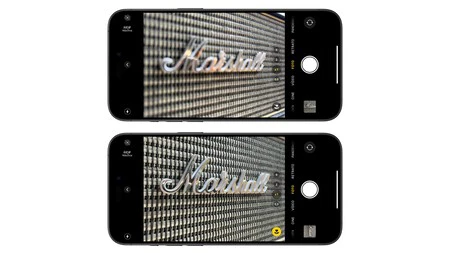 Fotografia macro desactivada y activada
En este caso se nos presenta algo similar al truco anterior, y es que la cámara del iPhone cambia automáticamente cuando detecta que está cerca de un objeto. Por lo que salta del x1 al x0,5 que es la cámara ultra gran angular. Esto puede parecer útil, pero también me he encontrado con numerosas fotografías que en realidad no querían ser fotografía macro.
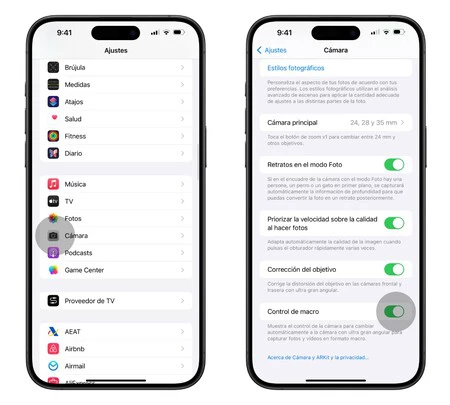
La cámara x0,5 tiene una calidad inferior a la x1, tanto en resolución como en luminosidad. Por eso es importante saber controlar cuándo activar el modo macro, o no. Para ello, ve a Ajustes > Cámara > Control de macro. A partir de entonces, cuando estés en la cámara x1 y te acerques a un objeto, podrás pulsar en el icono de la flor para activar o desactivar la cámara macro.
Con este truco, podrás hacer fotografías de 48 megapixeles en tu iPhone
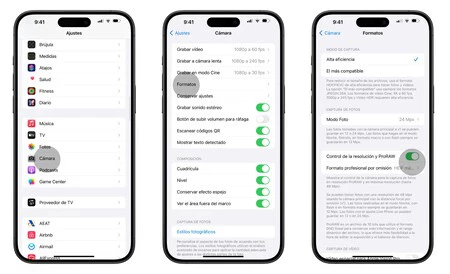
Para finalizar, vamos a ver un truco con la cámara del iPhone que te va a permitir hacer fotos a 48 megapíxeles sin llenar por completo la memoria de tu iPhone. Desde el iPhone 14 Pro, los iPhone tienen un sensor de 48 megapíxeles en la cámara x1. ¿Qué sucede? Por defecto, el iPhone realiza las fotografías a 12 o 24 megapíxeles, nunca a 48 mpx salvo que lo especifiques. Para conseguirlo, ve a:
- Ajustes > Cámara > Formatos Control de la resolución y ProRAW
- Formato profesional por omisión
- Escoge HEIF máxima 48 megapixeles
Qué ajustes te recomiendo cambiar en la cámara del iPhone
Aunque la cámara del iPhone es automática y prácticamente no hay que tocar nada para conseguir buenos resultados, yo siempre cambio algunos ajustes para obtener fotografías que respondan mejor a lo que busco. Todos estos ajustes los encontrarás en Ajustes > Cámara:
- Nivel: activo esta opción para saber cuándo voy a hacer una foto que esté perfectamente recta. Es especialmente útil para fotografías cenitales y horizontales.
- Conservar efecto espejo: lo mantengo activado para que cuando me hago un selfie, me vea tal cual como me estoy viendo en la cámara. Si no, siempre que te haces un selfie sales como torcido. Con esto se arregla.
- Ver fuera del marco: lo desactivo porque prefiero ver en mi cámara lo que de verdad voy a fotografiar. Si está activado, la interfaz te muestra lo que ven las otras cámaras y mi experiencia es que al final no te queda claro qué se va a fotografiar y qué no. No es la primera vez que me cortan alguna cabeza o dejan de salir algunas personas porque se creen que están saliendo en la foto, pero no.
- Estilos fotográficos: a partir del iPhone 16 tendrás disponible el estilo fotográfico Ámbar, que es el que mejor toque le da a las fotografías. Le da como un brillito y un color especial. Te aconsejo entrar en el apartado de estilos fotográficos para que escojas el estilo que quieres darle a tus fotografías. No es un filtro, sino una interpretación de color. Seguro que has visto algunos feed en Instagram donde las fotografías tiran más a azules o rosadas, pues es esto para conseguirlo. Si en algún momento quieres quitar el estilo de una foto porque no te gusta el resultado, los estilos fotográficos se pueden editar desde la aplicación de Fotos y eliminarlo. Se conservan los dos estilos: el original y el que hayas escogido.
Controla el nivel de desenfoque de una fotografía
Desde el iPhone 15, aunque no hagas la foto directamente en modo retrato, el iPhone detecta cuándo una imagen puede beneficiarse de ese efecto y la guarda de forma oculta como retrato, sin que tú tengas que hacer nada. Cuando vas a editar una foto, por ejemplo de una persona o una mascota, verás la opción de convertirla a modo retrato si el iPhone lo ha reconocido. Dentro de esa edición puedes ajustar el diferencial de apertura focal para escoger más o menos desenfoque en el fondo, logrando que la foto tenga justo el efecto que quieres.
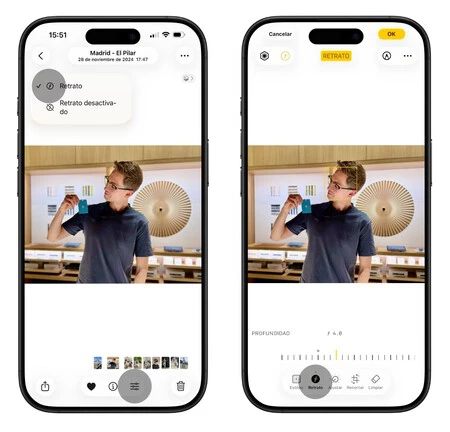
Si tienes un iPhone anterior al iPhone 15, también puedes ajustar ese desenfoque pero necesitas tomar la fotografía directamente en modo retrato, seleccionando esa opción desde la app Cámara. Así podrás controlar el nivel de desenfoque en la edición del modo retrato
Otras dudas resueltas sobre fotografía con iPhone
- ¿Conviene tener activadas las fotos en ProRAW? No. El formato RAW es la fotografía en bruto sin procesado que requiere de un retoque posterior, ya sea desde la propia herramienta de 'Fotos' del iPhone o con cualquier otra app tipo Lightroom. El hecho de hacer una foto en ProRAW no va a hacer que se vea mejor de primeras.
- ¿Cómo se pueden hacer ráfagas? El iPhone es capaz de hacer hasta diez fotos por segundo. Durante los años ha cambiado el mofo de hacerlas, con iOS 26 deberás pulsar el botón del capturador de la app cámara y deslizarlo hacia la izquierda para que empiece a tomar fotos y soltarlo cuando queramos terminar la ráfaga. Todas las fotos se verán en un lote en la app 'Fotos' y podremos quedarnos con una, con varias o con todas (también se pueden borrar todas).
- ¿Cómo se edita una foto en la app Fotos? Hay que abrirla a tamaño grande y pulsar en el icono con forma de tres líneas con puntos (el que sale a la derecha de la i de información).
- Puedes eliminar a personas de las fotos: si tienes un iPhone 15 Pro en adelante dispones de un borrador mágico para eliminar a personas u objetos no deseados en las fotos.
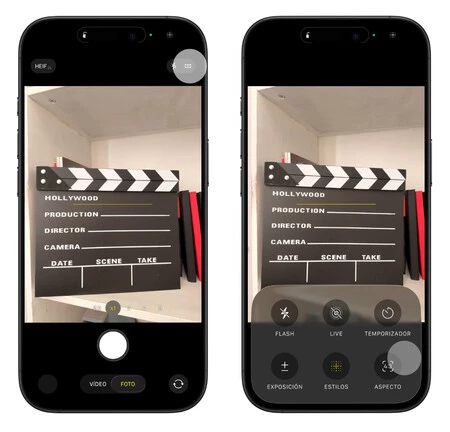
- ¿Cómo se cambia la relación de aspecto de la cámara? Para que las fotos no salgan en 4:3, sino en 16:9 o 1:1 habrá que pulsar en los puntos que aparece en la parte superior derecha y, mirando ahora en la barra inferior, pulsar en 4:3 y elegir el formato más adecuado.
Ahora, tras conocer estos seis trucos con la cámara de tu iPhone, seguro que tus fotografías pasan a un siguiente nivel.
En Applesfera | Nuevo iPhone plegable - Todo lo que creemos saber sobre él
En Applesfera | Nuevos iPhone 18 - Todo lo que creemos saber sobre ellos


Ver 2 comentarios