
Álvaro García M.
EditorConvertir un iPad antiguo en un marco digital es una de esas ideas sencillas que, cuando la pruebas, te preguntas por qué no lo hiciste antes. Es mejor que tenerlo olvidado en un cajón, siendo una de las mejores formas de darle una segunda vida muy útil.
Mostrar tus fotos favoritas de forma continua es un proceso que es más fácil de lo que parece, aunque implica realizar ciertos ajustes adicionales que van más allá de crear un álbum. En este artículo te contaré cómo puedes hacerlo, paso a paso.
Índice de Contenidos (6)
Lo básico: crea el álbum que quieres que se vea
Parece obvio, pero lo primero de todo es elegir qué fotos quieres que se vean. Si ya tienes un álbum creado en la app Apple Fotos, fenomenal. En caso contrario, te recomendamos añadir todas las fotos que quieras que se vean y crear un álbum en el que añadirlas. Pueden ser unas pocas (dos o tres) o cientos de ellas.
Para ello, una vez hayas añadido las fotos, deberás hacer estos pasos:
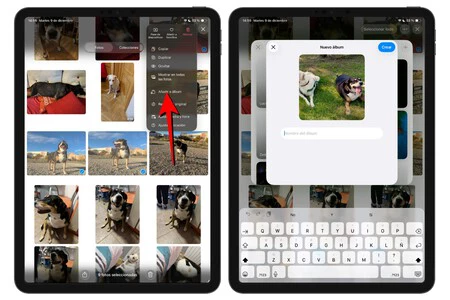
- Selecciona todas las fotos que quieras añadir al álbum.
- Pulsa el icono de tres puntos.
- Selecciona la opción Añadir a álbum.
- Elige el álbum al que quieres añadirlas o pulsa en el botón + para crear uno nuevo, dale nombre y pulsa en Crear.

Evita que la pantalla se apague
La idea de convertir el iPad en un marco digital pasa por que este reproduzca las fotos sin pausa, así que evitar que la pantalla se apague es fundamental y debes activar esta opción:
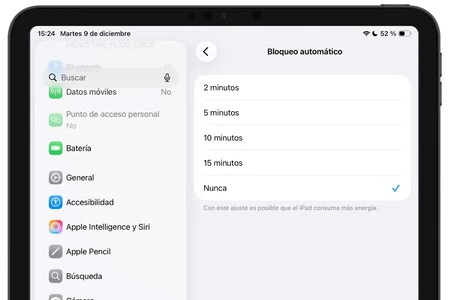
- Abre Ajustes en el iPad.
- Ve a la sección Pantalla y brillo.
- Pulsa en Bloqueo automático.
- Selecciona la opción Nunca.
Desactiva todas las molestias del iPad
Otro punto conflictivo es que, de repente, estén pasándose fotos y recibas tus notificaciones. Si ya no es un iPad al que dar un uso "normal", en su nueva vida no interesa que tenga notificaciones de ningún tipo. Y aquí se nos ocurren dos opciones (elige una u otra):
- Desactiva todas las notificaciones yendo a Ajustes > Notificaciones y entrando en cada una de esas apps, desactives la casilla de Permitir notificaciones.
- Crea un modo de concentración desde Ajustes > Modos de concentración y se lo más restrictivo posible en la configuración para impedir que llegue cualquier tipo de notificación. Después deberás activar este modo.
Impide que el iPad pueda ser "manoseado"
Otro elemento problemático, sobre todo si tienes peques en casa, es que alguien agarre el iPad y se ponga a utilizarlo como normalmente se usa una tablet. Siendo ahora un marco digital, es interesante establecer un bloqueo que impida usarlo. O, mejor dicho, que lo dificulte.
Todo pasa por activar estas opciones:

- Abre Ajustes en el iPad.
- Ve al apartado Accesibilidad.
- Entra en Acceso guiado y actívalo.
- Ve después a Ajustes de código y establece un código seguro y que recuerdes fácilmente (pero no sepan otros).
- Ve después a Bloqueo automático y elige la opción Nunca.
Reproduce el álbum y activa el acceso guiado
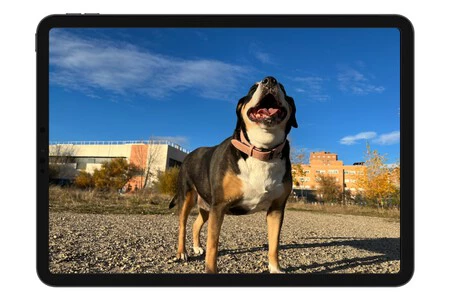
Llegados a este punto, el iPad ya casi está convertido en un marco digital. Antes, tendrás que abrir la app Fotos, abrir el álbum que creaste y pulsar en el botón play que aparece encima. En ese momento empezarán a pasarse las diapositivas y será el momento en el que también puedas quitarle el sonido para que no esté continuamente sonando.
Ahora deberás activar el acceso guiado pulsando tres veces el botón de bloqueo del iPad. De ese modo, quien quiera salirse de esas diapositivas de fotos tendrá que escribir el código que previamente estableciste.
Colócalo y ponle el cargador
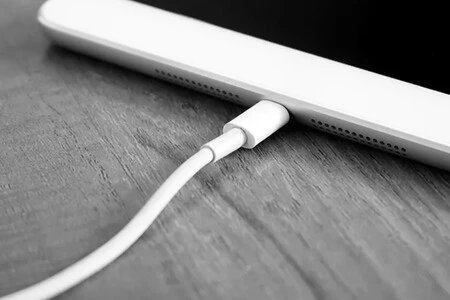
Una vez hayas hecho todo lo anterior, solo te queda colocar el iPad en una superficie donde no peligre. Utiliza, si tienes, alguna funda o soporte que le permita mantenerse estable y a la vista. Eso sí, cerca de un enchufe.
Y es que, pese a que no se le vaya a d arun uso exigente, el hecho de que el iPad vaya a estar reproduciendo fotos de forma continua hace que consuma batería. Por eso conviene que lo mantengas cargando de forma constante. De paso, si tienes algo de ingenio, puedes esconder lo máximo posible el cable para que no moleste a la vista.
Vía | Engadget
En Applesfera | Las 27 mejores aplicaciones para iPad con las que sacar el máximo rendimiento a tu tablet de Apple
En Applesfera | Llevo semanas usando el iPad como si fuese un ordenador. Ahora sí que tiene poco que envidiar al Mac