
Álvaro García M.
EditorAntes de las vacaciones estamos atentos a llevar todo en la maleta, a tener reservado el hotel, el billete de tren o avión (o gasolina en el coche), pero a veces olvidamos que también son importantes las configuraciones que llevaremos en el iPhone. A veces es igual e incluso más importante que lo otro y Apple Maps puede ser de mucha utilidad no solo para guiarnos en el trayecto, sino también para descubrir sitios.
Índice de Contenidos (5)
Descarga mapas sin conexión antes de salir
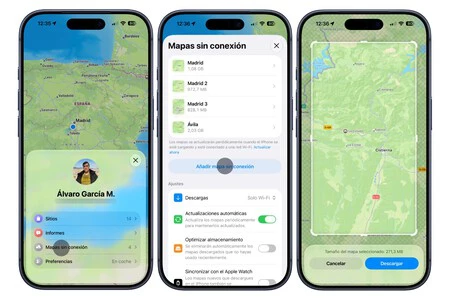
Uno de los mayores problemas al viajar es depender de la conexión a Internet, pero puede que nos encontremos en zonas sin cobertura. Los mapas sin conexión solucionan ese inconveniente porque permiten consultar el mapa, buscar lugares y seguir indicaciones de navegación incluso sin acceso a datos móviles.
Para descargar un mapa, abre Apple Maps, pulsa sobre tu foto de perfil y entra en Mapas sin conexión. Después selecciona Añadir mapa sin conexión, busca el destino y ajusta el área que quieres guardar antes de darle a Descargar. El mapa quedará almacenado en el iPhone y Apple Maps lo utilizará automáticamente cuando detecte que no hay conexión disponible.
Crea una guía con todos los sitios que quieres visitar
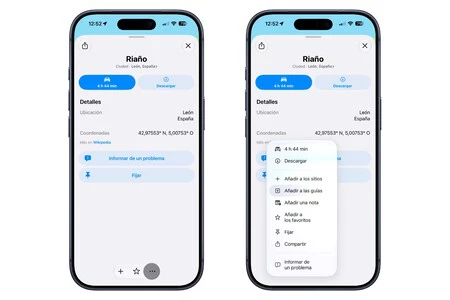
Antes de un viaje es habitual guardar restaurantes recomendados, monumentos o playas en distintas aplicaciones o incluso en capturas de pantalla. Apple Maps permite reunir todos esos lugares en una única guía para tenerlos siempre organizados.
Solo tienes que buscar un lugar, deslizar hacia arriba la ficha, pulsar en el icono de tres puntos y pulsar en Añadir a las guías. Puedes crear una guía nueva con el nombre del viaje o añadir el sitio a una ya existente. De esa forma tendrás todos los puntos de interés agrupados en un solo lugar y podrás consultarlos fácilmente durante las vacaciones sin tener que volver a buscarlos.
Comparte tu hora de llegada
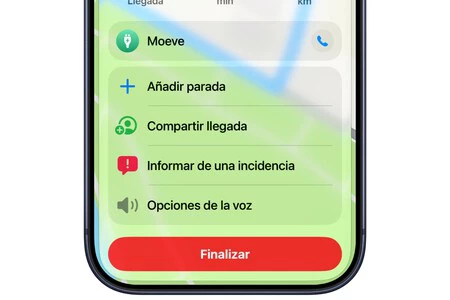
Seguro que tienes a alguien preocupado de saber si has llegado bien a tu destino. Y no seré yo quien te desaconseje hacerle una llamada al llegar para confirmarlo. Pero también soy de esos despistados que se olvidan y a lo mejor cuando llamo han pasado un par de horas.
Para esto, Apple Maps dispone de la posibilidad de compartir la ruta al completo, de forma que otra persona pueda ir viendo desde su iPhone en qué punto estás en todo momento y reciba también una notificación cuando llegues.
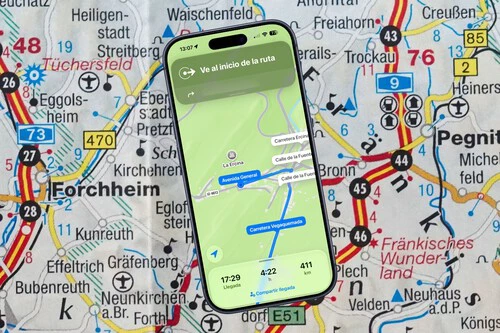
Esto se hace una vez iniciada la ruta, deslizando la ficha hacia arriba y pulsando en Compartir llegada. A través de ello podrás compartirla con cualquier contacto, ya sea a través de Mensajes (si usa Android) o de la propia app de Apple Maps si usa iOS.
Planifica varias paradas en una misma ruta
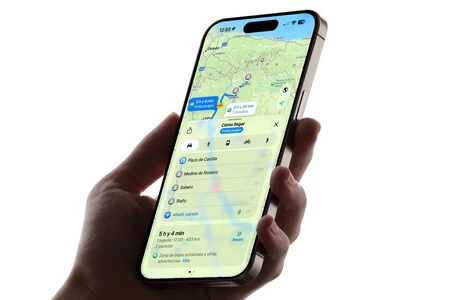
No todos los desplazamientos consisten en ir del punto A al punto B. En un viaje por carretera es frecuente querer parar en un mirador, visitar un pueblo o simplemente parar a desayunar y estirar las piernas. Apple Maps permite organizar todo ese recorrido sin tener que iniciar una nueva navegación cada vez.
Después de establecer una ruta, pulsa Añadir parada y busca el lugar que quieres incorporar al recorrido. Es posible añadir varias paradas y reorganizarlas según el orden que más te convenga antes de comenzar el trayecto.

Importante: localiza gasolineras o puntos de carga
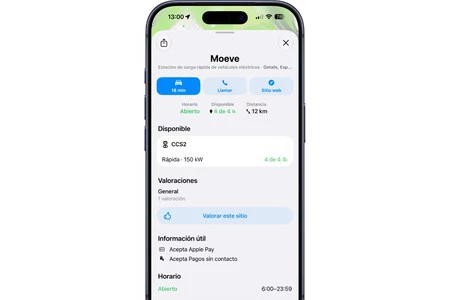
Estando como están los precios de la gasolina, no es tontería eso de saber de antemano dónde parar a repostar. Lo mismo que si tienes un eléctrico y quieres evitar quedarte tirado buscando un lugar donde recargarlo.
Antes de emprender el viaje, puedes buscar gasolineras y cargadores desde la opción de búsqueda. La app mostrará las disponibles cerca de tu ubicación o a lo largo del recorrido. En muchos casos también ofrece información sobre el precio del combustible, así como del conector y disponibilidad en el caso de los puntos de carga.
En Applesfera | En qué se diferencia Google Maps de Waze y de Apple Maps y qué alternativa es más sencilla de usar
En Applesfera | ¿Cuántos años de actualizaciones le quedan a mi iPhone? Así podemos saberlo



Ver 11 comentarios