
Álvaro García M.
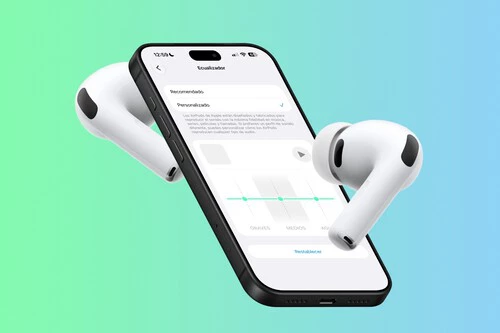
Editor¿Quién dijo que no se puede personalizar el sonido de los AirPods? Aunque de serie parece no haber más opciones que las que entrega Apple, hay muchas más opciones de las que parecen. Y no, no hablamos de cambiar entre modo de cancelación de ruido y modo ambiente.
Esta función forma parte de los ajustes de accesibilidad y está algo escondida entre sus menús. Y aunque no es aconsejable modificar nada sin conocimiento, sí es recomendable para los más audiófilos. De hecho, hay una opción para restablecer esos ajustes, así que no habrá drama si tocas donde no es.
Las dos formas de acceder a estos ajustes
Hay dos formas de entrar en estos ajustes. Es el mismo panel y, de hecho, los últimos pasos son los mismos, pero quizás la primera forma sea más cómoda.
Desde el panel de los AirPods
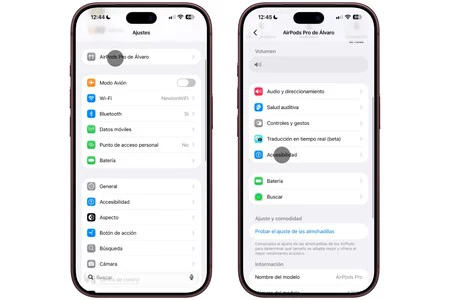 Imagen: Applesfera
- Ponte los AirPods.
- Abre Ajustes.
- Toca en AirPods de [tu nombre].
- Pulsa en Accesibilidad.
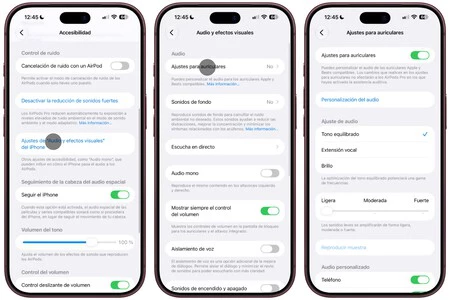 Imagen: Applesfera
- Ve a Ajustes de "Audio y efectos visuales" de iPhone.
- Entra en Ajustes para auriculares.
- Activa la pestaña Ajustes para auriculares.
Desde los ajustes de accesibilidad
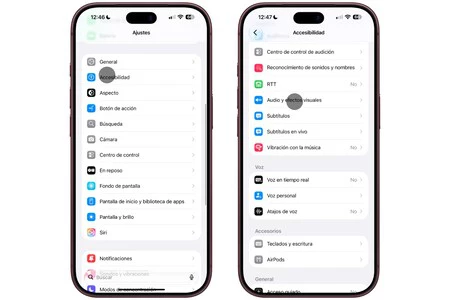 Imagen: Applesfera
- Ponte los AirPods.
- Abre Ajustes.
- Ve a Accesibilidad.
- Entra en Audio y efectos visuales.
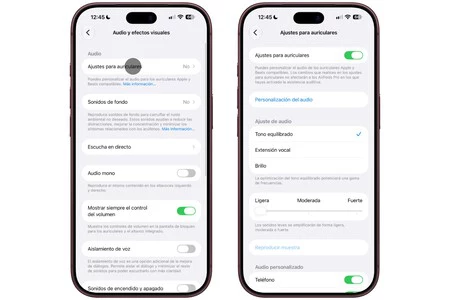 Imagen: Applesfera
- Entra en Ajustes de "Audio y efectos visuales" de iPhone.
- Pulsa en en Ajustes para auriculares.
- Activa la pestaña Ajustes para auriculares.
Independientemente de cómo llegues a este panel, podrás empezar a modificar el sonido. Eso sí, ten en cuenta que no se aplicarán solo a los AirPods, sino a otros auriculares compatibles que conectes al iPhone.
Qué opciones hay y para qué sirven
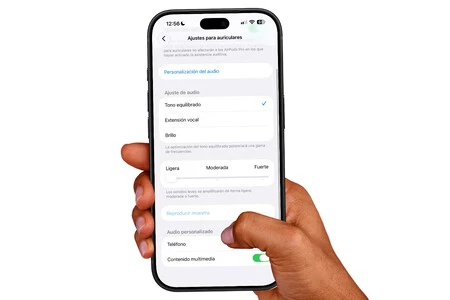 Imagen: Applesfera
Dentro de este panel de ajustes verás que hay multitud de opciones disponibles:
- Personalización del audio: mediante una prueba de sonido, podrás adaptar la reproducción a tus preferencias auditivas. El iPhone te permitirá comparar distintas muestras de audio para determinar qué sonidos necesitas escuchar con mayor claridad. Los cambios pueden aplicarse a llamadas, música y vídeos, así como al modo de sonido ambiente si tus AirPods son compatibles.
- Ecualizador: es el apartado en el que, seleccionando Personalizado, podrás ajustar cómo quieres que suenen los graves, medios y agudos. De esta forma, puedes dar más protagonismo a las frecuencias bajas para conseguir unos graves más presentes o potenciar las frecuencias altas para destacar determinados detalles del sonido.
- Ajuste de sonido: aquí puedes elegir entre distintos perfiles, como Tono equilibrado, Extensión vocal y Brillo. El primero permite mantener un sonido más uniforme, mientras que el segundo da mayor protagonismo a las voces y facilita escuchar conversaciones o diálogos. Por su parte, Brillo potencia los sonidos de frecuencias más altas. En cada caso puedes elegir qué sonidos quieres amplificar y en qué medida mediante el deslizador de la parte inferior.

Al final, la idea de este panel es la de tener un mayor control del sonido. Apple ya establece una serie de ajustes preestablecidos que, por norma general, son suficientes para disfrutar de los AirPods sin echar de menos nada. Sin embargo, si entiendes algo de sonido o simplemente te gusta adaptar la experiencia a tus preferencias, estas opciones permiten ir un paso más allá.
Vía | Genius Manu
Imagen de portada | Applesfera
En Applesfera | Nuevos AirPods con cámaras: qué sabemos del inédito (y extraño) invento de Apple
En Applesfera | Actualizar AirPods: guía paso a paso para poner tus auriculares al día (2026)



Ver 0 comentarios