
Álvaro García M.
EditorSi tienes un iPhone y un Apple Watch, en la app Salud de Apple recopila todo tipo de métricas: frecuencia cardíaca, oxígeno en sangre, informes acerca de cómo has dormido, actividad física… Pero si no quieres complicar buscándolos a mano, hay una opción excelente para obtener un informe resumido.
Este atajo te resumirá todo en segundos
Aunque Apple ha ido mejorado la app Salud e incluye un buscador, sigue siendo fácil perderse entre tanto gráfico. Por eso, hay un atajo que escanea toda la información para traértelos en un breve panel de texto. Y como configurarlo puede ser tedioso, te diremos cómo instalarlo directamente.
Simplemente debes descargar el atajo desde este enlace y añadirlo a tu app Atajos. Después deberás pulsar el icono de tres puntos para editarlo y asegurarte de darle permisos para acceder a todas las funciones de salud que se requieren para traerte el informe. Después, prueba a ejecutarlo con el botón Play.
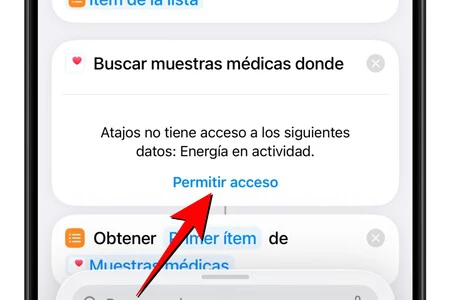
Si te salta algún error será por haberte olvidado aceptar los permisos de algún apartado, pero no te preocupes, ya que si le das a Mostar se te redirigirá al apartado que olvidaste y podrás conceder el permiso.
La idea es que al ejecutar el atajo se te de un informe rápido con estos datos:
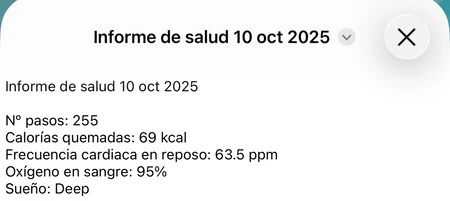
- Número de pasos: te dará la cifra de pasos que llevas dados en el día de hoy.
- Calorías quemadas: el número de kilocalorías quemadas durante el día de hoy.
- Frecuencia cardíaca en reposo: pulsaciones por minuto que, de media, estás teniendo durante el día (es posible que en las primeras horas del día no se muestren aún datos).
- Sueño: se te dirá cómo has dormido de media la noche anterior.
Lo interesante de este atajo es tenerlo a mano en un widget en la pantalla del iPhone. De ese modo, cada vez que tengas interés en tener esos datos, podrás acceder a ellos con una pulsación. Y si quieres automatizarlo aún más, puedes pedirle a Siri que lo ejecute con solo decir "Oye Siri, informe de salud".
Vía | Daniel Bueno
En Applesfera | Por fin podemos ver nuestro historial médico en el iPhone. Y lo mejor es descargarlo desde Mi Carpeta Ciudadana
En Applesfera | En qué carpeta del iPhone hay que guardar el Certificado Digital de la FNMT


Ver 2 comentarios