
Guille Lomener
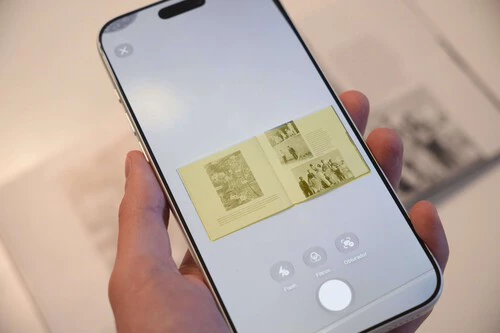
EditorEscanear un documento con el iPhone ha dejado de ser cosa de apps de terceros, y viene integrado en el propio sistema desde Notas y desde Archivos. Lo que sí ha cambiado es el camino para llegar hasta esa función, así que aquí te contamos dónde está exactamente y qué puedes hacer una vez tengas el documento escaneado.
Escanear documentos desde la app Notas
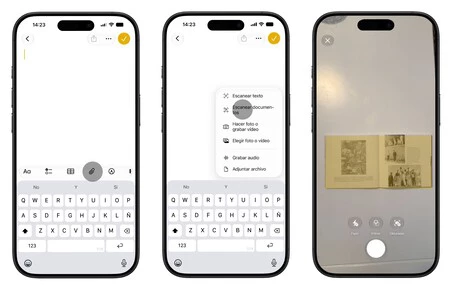
El sitio más habitual para escanear un documento es la app Notas, y el camino hasta ahí empieza abriendo una nota nueva o una que ya tengas creada. Al tocar dentro del cuerpo del texto aparece una barra de herramientas:
- Toca el icono de adjuntar archivo y en el menú que se despliega elige "Escanear documentos".
- Coloca el documento delante de la cámara. El iPhone detecta los bordes y captura la imagen solo.
- Arrastra las esquinas del recuadro para ajustar el escaneo a la página si hace falta, y toca "Conservar archivo escaneado".
- Añade más páginas al mismo documento repitiendo el proceso, o toca "OK" para darlo por terminado.
Escanear documentos desde la app Archivos
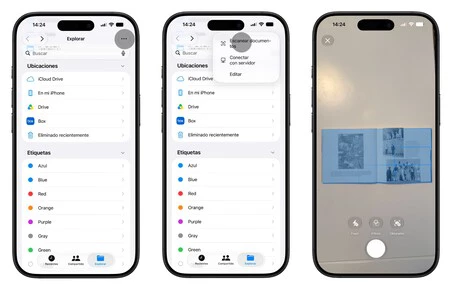
Si lo que buscas es un PDF suelto sin que pase antes por una nota, Archivos hace exactamente lo mismo con un paso menos por medio.
- Abre la app Archivos y toca el botón "Más".
- Selecciona "Escanear documentos".
- Coloca el documento delante de la cámara y captura la imagen.
- Ajusta las esquinas del recuadro si el sistema no ha detectado bien los bordes, y toca "Conservar archivo escaneado".
- Añade más páginas si las necesitas y, cuando termines, elige una ubicación para guardar el PDF y toca "Guardar".
Con el documento ya escaneado, tanto en Notas como en Archivos puedes tocar sobre él para acceder a más opciones. Cambiar el título es tan sencillo como pulsar sobre el que el iPhone ha puesto por defecto y escribir el que prefieras, y si te falta una página siempre puedes volver a abrir la cámara de escaneo y añadirla al mismo archivo.
Para compartirlo tienes las vías habituales: correo, Mensajes, AirDrop y WhatsApp, entre otras. Basta con tocar el icono de compartir sobre el documento y elegir la app que quieras usar, exactamente igual que harías con cualquier otro archivo del iPhone.
Con esto, ya no hace falta tener ni escáner en casa. El iPhone hace el trabajo entero: detecta los bordes solo, corrige la perspectiva del papel y entrega un PDF que se puede compartir al momento. Lo que antes era cosa de una máquina aparte cabe ahora en el móvil que ya llevas en el bolsillo, y encima gratis.
En Applesfera | 42 trucos poco conocidos de iOS para nuestro iPhone y iPad listos para descubrir
En Applesfera | Cómo conseguir mejores fotografías con tu iPhone cambiando estos ajustes

Ver 12 comentarios