
Guille Lomener
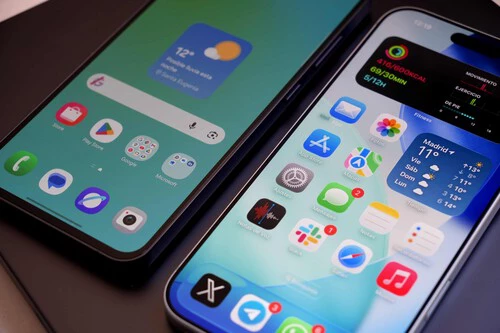
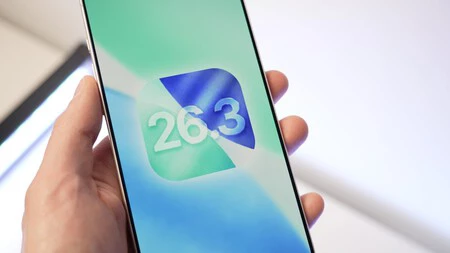
EditoriOS 26.3 incluye una de las novedades más llamativas de este año: un sistema nativo para transferir datos desde el iPhone a dispositivos Android sin necesidad de apps externas. El proceso funciona mediante códigos QR y conexión WiFi, lo que simplifica algo que hasta ahora requería cables, aplicaciones de terceros o procesos manuales bastante tediosos.
La función permite mover fotos, contactos, mensajes, historial de llamadas y hasta la eSIM entre dispositivos. Está disponible tanto durante la configuración inicial del Android como desde los ajustes del iPhone en cualquier momento. Pero como en toda migración entre ecosistemas, hay datos que cruzan sin problemas y otros que se quedan inevitablemente atrás.
Apple te lo pone fácil si quieres pasarte a Android y viceversa
Apple y Google han trabajado conjuntamente en estos sistemas de transferencia bidireccional como parte del cumplimiento de la Ley de Mercados Digitales europea. La DMA exige que los usuarios puedan cambiar de plataforma sin perder sus datos esenciales ni verse atrapados por incompatibilidades técnicas artificiales.
El resultado es un sistema de doble sentido: Move to iOS permite pasar de Android a iPhone desde hace años y ahora Transfer to Android hace el camino inverso. Ambos sistemas funcionan de forma similar mediante conexión directa entre dispositivos, sin pasar los datos por servidores intermedios. La privacidad se mantiene porque todo ocurre localmente.
La función está disponible a nivel mundial, no solo en Europa. Cualquier usuario con iOS 26.3 puede acceder a ella independientemente de su ubicación, aunque algunas operadoras todavía no soportan la transferencia de eSIM.
Cómo funciona el proceso de pasar tus datos de iOS a Android
El sistema ofrece dos vías para iniciar la migración. La primera durante la configuración inicial del dispositivo Android, que es cuando tiene más sentido hacerlo. La segunda desde los ajustes del iPhone, útil si ya tienes el Android configurado o quieres hacer la transferencia más adelante.
Durante la configuración del Android:
- Enciende el dispositivo Android nuevo y sigue el proceso de configuración inicial.
- Cuando aparezca la opción de transferir datos, selecciona desde iPhone.
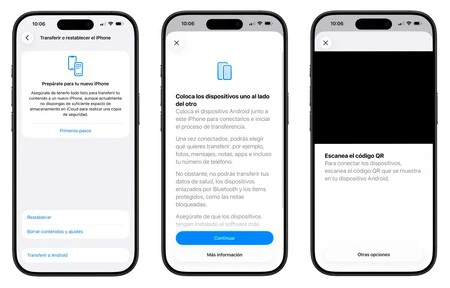
- El Android mostrará un código QR en pantalla.
- Abre la app Cámara en tu iPhone y escanea el código.
- Los dispositivos se conectarán automáticamente por WiFi.
- Selecciona qué tipos de datos quieres transferir, fotos, contactos, mensajes, etc.
- Toca Continuar y espera a que finalice la copia de datos.
- Si quieres transferir también la eSIM, toca Continuar cuando te lo pida.
- Confirma la transferencia con doble clic en el botón lateral del iPhone.
Desde los ajustes del iPhone:
- Abre Ajustes en el iPhone.
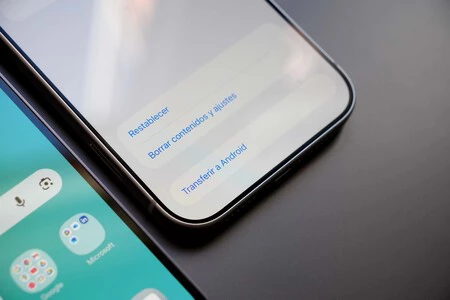
- Ve a General > Transferir o restablecer iPhone.
- Toca Transferir a Android.
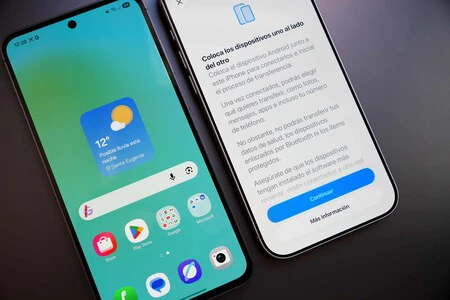
- Coloca ambos dispositivos cerca y toca Continuar.
- Usa la cámara para escanear el QR que muestra el Android.
- Continúa con el proceso de selección y confirmación.
Durante el proceso, ambos dispositivos deben permanecer cerca, conectados a WiFi y con suficiente batería. Apple recomienda dejarlos enchufados si la transferencia incluye muchas fotos o vídeos de gran tamaño. El tiempo varía según la cantidad de datos, pero una biblioteca fotográfica de 50 GB puede llevar entre 30 y 45 minutos.
Requisitos para que funcione esta nueva forma de pasar los datos entre iOS y Android
No todos los dispositivos son compatibles con esta transferencia. Los requisitos técnicos son:
- iOS 26.3 o superior en tu iPhone o iPad.
- Android 16 compatible. Google, Samsung, OnePlus y Xiaomi ya lo soportan en sus modelos recientes, pero conviene verificar con el fabricante antes de dar por hecho que funcionará.
- Ambos dispositivos conectados a WiFi y con Bluetooth activado.
- Para transferir eSIM: operadora compatible, en España solo funciona con Movistar, Orange y Vodafone por ahora.
Radiografía rápida de la migración entre iOS y Android
Antes de entrar en el detalle de cada apartado, quiero darte una visión general. En la siguiente tabla puedes comprobar de un vistazo qué datos se transfieren correctamente de iOS a Android y cuáles se quedan fuera del proceso. Más abajo analizamos cada caso con sus matices.
|
✅ Se transfiere |
❌ No se transfiere |
|---|---|
|
Fotos y vídeos (calidad original) |
Datos de Salud |
|
Contactos completos |
|
|
Calendarios y eventos |
Mensajes de iMessage |
|
Historial de llamadas |
Datos internos de apps |
|
Mensajes SMS/MMS |
|
|
Alarmas |
Notas protegidas con contraseña |
|
Ajustes de accesibilidad |
Contraseñas de iCloud |
|
Disposición pantalla de inicio |
|
|
Fondo de pantalla |
Apple Watch |
|
Lista de apps instaladas |
|
|
Notas (solo texto plano) |
|
|
eSIM (con operadoras compatibles) |
Qué datos se transfieren entre Android e iOS a la perfección
La lista de contenido que cruza entre plataformas es bastante amplia. Las fotos y vídeos de la biblioteca pasan completos, manteniendo la calidad original sin compresión. Los contactos se transfieren con todos sus campos: números, correos electrónicos, direcciones y notas. Los calendarios también migran con eventos pasados y futuros, aunque las suscripciones a calendarios compartidos no se incluyen.
El historial de llamadas recientes se copia tal cual, útil para no perder el rastro de números importantes. Los mensajes SMS y MMS cruzan sin problemas, aunque los de iMessage no tienen equivalente en Android. Las alarmas configuradas en el iPhone se recrean en el Android con los mismos horarios.
Los ajustes de accesibilidad viajan automáticamente: tamaño de texto, inversión de colores, configuraciones de VoiceOver o audífonos compatibles. La disposición de la pantalla de inicio se replica en la medida de lo posible, colocando los iconos de apps en posiciones similares. El fondo de pantalla también se transfiere, tanto el de la pantalla de bloqueo como el del escritorio.
Las notas de la app Notas se copian como archivos de texto plano en la app de notas del Android. Pierden el formato, negritas, listas, dibujos, pero el contenido textual se conserva. La lista de apps instaladas también viaja y el Android intentará descargar las versiones equivalentes desde Google Play si existen.
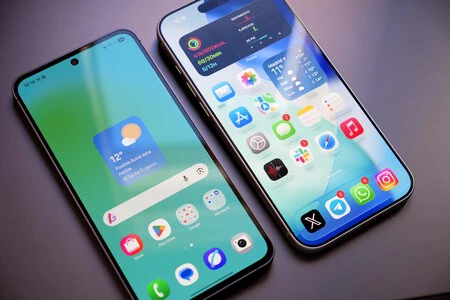
Qué se queda atrás en iOS y no podrás pasarlo a Android
Los datos de la app Salud no cruzan. Años de información sobre actividad física, frecuencia cardíaca, calidad del sueño, ciclos menstruales o cualquier métrica de salud se quedan en el iPhone. No hay forma de exportarlos a Google Fit o Samsung Health mediante este sistema.
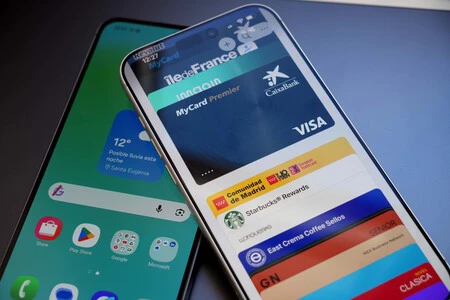
Todo el contenido de Apple Wallet permanece en el ecosistema de Apple. Las tarjetas de crédito o débito configuradas en Apple Pay no pueden transferirse por razones de seguridad bancaria. Las tarjetas de embarque, entradas de eventos, carnés de socio o tarjetas de fidelización tampoco migran. Cada tarjeta hay que añadirla manualmente en Google Pay o Samsung Pay.
Los mensajes de iMessage no se transfieren. Aunque los SMS sí se copian, todo lo enviado o recibido mediante iMessage, identificable por el color azul de las burbujas, no tiene equivalente en Android. No existe forma de exportar esas conversaciones completas porque el formato es propietario de Apple.
Los datos internos de aplicaciones dependen completamente de cada desarrollador. Si una app tiene versión para Android y usa sincronización en la nube como Spotify o Netflix, los datos estarán disponibles simplemente iniciando sesión. Pero las apps sin versión para Android o sin sincronización pierden todo su contenido local: progreso en juegos, configuraciones personalizadas o archivos descargados dentro de la app.
Respecto a WhatsApp, tendrás que mirar desde dentro de la propia aplicación. En Configuración de WhatsApp hay una opción para llevar tus conversaciones e historial a Android.
Los dispositivos Bluetooth emparejados no se transfieren. AirPods, altavoces, teclados, ratones o cualquier accesorio emparejado con el iPhone hay que conectarlos de nuevo manualmente al Android. Algunos dispositivos Apple como los AirPods funcionan con Android, pero pierden funciones avanzadas, cambio automático entre dispositivos, Siri o detección de uso.
Las contraseñas guardadas en el llavero de iCloud tampoco se incluyen en la transferencia automática mediante QR. Si usabas el llavero de iCloud, conviene exportar las contraseñas manualmente antes como archivo CSV y luego importarlas en Google Password Manager o en el gestor del Android.
Las configuraciones de HomeKit y todos los dispositivos de casa inteligente compatibles con el estándar de Apple se pierden. Habrá que reconfigurar cada dispositivo en Google Home o en la app correspondiente si tienen compatibilidad con Android. Muchos dispositivos HomeKit exclusivos no funcionarán.
Transferir solo la eSIM sin cambiar de teléfono
iOS 26.3 también permite transferir únicamente la eSIM a otro dispositivo sin mover ningún dato adicional. Es útil si quieres probar Android en un segundo teléfono o si cambias de dispositivo pero ya tienes todo sincronizado en la nube.
El proceso se hace desde Ajustes > Datos móviles > Transferir a Android > Transferir eSIM. El iPhone mostrará un QR que el Android debe escanear durante su proceso de configuración de eSIM. Una vez completada la transferencia, ese número dejará de funcionar en el iPhone inmediatamente.
Esta opción solo está disponible si tu operadora soporta eSIM transferible. No todas lo permiten y algunas cobran por el cambio de dispositivo. Conviene verificar las condiciones antes de intentarlo.
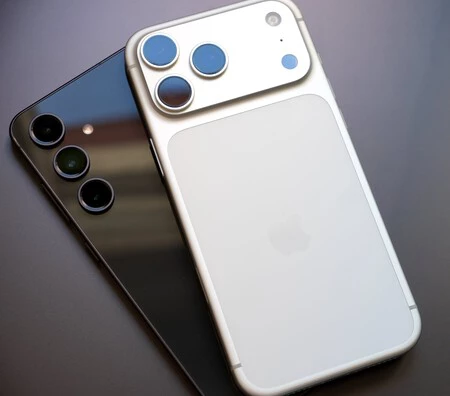
Un último detalle antes de hacer la transferencia
Antes de iniciar el proceso conviene hacer una copia de seguridad completa del iPhone en iCloud. Si algo sale mal o decides volver atrás, podrás recuperar tus datos. También es buen momento para revisar qué apps usas realmente y cuáles tienen versión equivalente en Android.
Si dependes mucho de servicios como iMessage, FaceTime o Apple Watch, el cambio implicará buscar alternativas. WhatsApp, Telegram o Google Meet pueden cubrir la mensajería, pero no será exactamente lo mismo. Para el resto de casos, el sistema funciona razonablemente bien y ahorra bastante tiempo comparado con métodos anteriores.
La transferencia mediante código QR está disponible desde iOS 26.3. El proceso completo puede llevar desde 20 minutos hasta más de una hora dependiendo de cuántas fotos tengas. Mantén ambos dispositivos enchufados y cerca durante todo el tiempo.
Eso sí, prepárate para explicarle a tus AirPods que ya no van a funcionar igual, a tu Apple Watch que se jubila anticipadamente y a tus contactos de iMessage que ahora tus burbujas serán verdes. El jardín vallado de Apple tiene la puerta abierta, pero salir significa dejar las llaves de casi todo lo que funcionaba "mágicamente". Bienvenido al lado de la personalización infinita y los cargadores universales. Ya nos contarás qué tal.
En Applesfera | Nuevo iOS 27 - todo lo que creemos saber sobre el futuro sistema operativo para el iPhone
En Applesfera | Nuevo iPhone plegable - Todo lo que creemos saber sobre él

Ver 1 comentarios