

Álvaro García M.
EditorCuando intentas hacer una llamada con tu iPhone, puede que tras unos segundos de espera escuches el pitido que indica que la llamada se ha cortado y aparezca el mensaje "Error en la llamada". No es que sea frecuente, pero puede ocurrir y no tiene por qué ser un problema grave.
La razón principal suele estar relacionada con la cobertura de la red, pero no es la única posibilidad. Hay otros motivos comunes de este error y te contaremos qué puedes hacer para solventarlos. Aunque ya te advertimos de antemano que hay algunas ocasiones en las que no podrás hacer nada.
Revisa que no tengas el modo avión

Parece obvio, pero muchas veces lo más simple es lo que soluciona el problema. Salvo que tengas la opción de llamadas Wi-Fi activada en el iPhone, no se pueden hacer llamadas con el modo avión, así que será mejor desactivarlo desde el centro de control o, en su defecto, desde Ajustes > Modo avión.
Prueba a llamar a otro contacto
Antes de asumir que el problema está en tu iPhone, es aconsejable descartar que sea la otra persona quien tenga problemas. Por eso, es recomendable que intentes llamar a diferentes contactos y, si el problema persiste con todos, es más probable que el fallo esté en tu dispositivo o red.

Verifica que tienes buena cobertura
Si el iPhone no tiene cobertura de voz, no te permitirá hacer llamadas. Lo mismo sucede si es inestable, lo cual puede provocar que en un momento dado te permita llamar o que te llamen, pero con cortes o muy mala calidad.

En la esquina superior derecha de tu iPhone, junto al indicador de batería, verás el icono que muestra la señal de red móvil, representado con barras. Cuantas más barras visibles, mejor será la cobertura. Si hay pocas o ninguna barra llena e incluso aparece otro símbolo, significa que la señal es débil o inexistente.
Para comprobar si hay incidencias, lo ideal es contactar con tu operadora. Aunque no puedas hacerlo por llamada, suelen ofrecer soporte a través de chats en sus páginas web o apps. También en redes sociales como X suelen tener un método de contacto.
También existen plataformas externas donde puedes consultar fallos reportados, como Downdetector, Problemas24 o Estafallando que te ayudarán a ver si hay incidencias reportadas por otros usuarios y en qué zonas.
Prueba a llamar con Wi-Fi
Si verificas que hay un problema en la red de tu operadora, pero sí tienes conexión Wi-Fi en casa, hay dos formas de llamar con Wi-Fi:
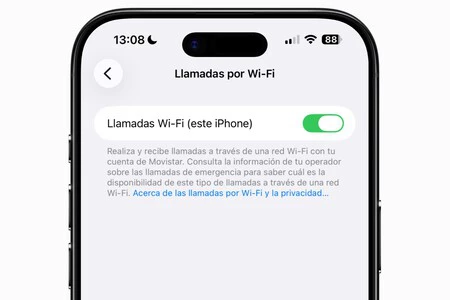
- Llamada de voz "normal" por Wi-Fi: las llamadas de toda la vida, pero hechas a través de Wi-Fi. No todas las compañías lo permiten, pero puedes revisarlo en Ajustes > Datos móviles > Llamadas Wi-Fi. Después, será cuestión de llamar como harías normalmente.
- Llamadas a través de apps: ya sea FaceTime, WhatsApp, Telegram o cualquier otra app, hay muchas que permiten realizar llamadas a través de Internet. Estas son independientes a la cobertura de voz, así que pueden ser una opción.
Actualiza los ajustes del operador
Aunque estas actualizaciones suelen instalarse automáticamente, a veces es necesario hacerlo manualmente. Ve a Ajustes > General > Información y, si hay una actualización pendiente, aparecerá una notificación para descargarla e instalarla junto a la sección Operador.
Restablece los ajustes de red
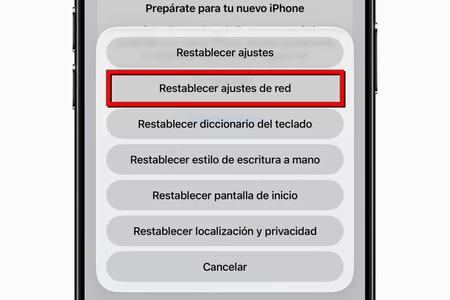
Existe una opción en los ajustes del iPhone que te permite resetar todo lo relativo a la red sin que tengas que restaurar todo el iPhone, lo cual implicaría perder datos. Esto se hace desde Ajustes > General > Transferir o restablecer iPhone > Restablecer ajustes de red. Haciendo esto se resetearán todos los ajustes relativos a datos móviles, Wi-Fi y llamadas. Y con ello, puede que también un posible fallo que te impida llamar.
Revisa la tarjeta SIM
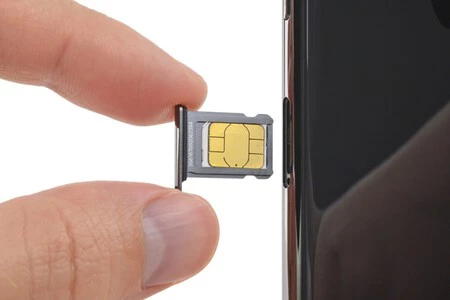
La SIM es fundamental para que el iPhone pueda realizar llamadas. Por eso, es importante comprobar que esté en buen estado. Una SIM dañada o desgastada puede provocar errores en la conexión.
Extrae la tarjeta SIM del iPhone con cuidado y examínala visualmente. Si parece intacta, vuelve a colocarla correctamente en su bandeja. Asegúrate de reiniciar el iPhone tras esto, ya que un reinicio suele ayudar a resetear los procesos internos y puede eliminar fallos temporales que afectan a las llamadas.
Prueba a usar otra SIM
Para descartar que sea un problema de tu iPhone, si es posible, prueba a insertar una tarjeta SIM distinta, ya sea tuya o de otra persona. Si con esa otra SIM las llamadas funcionan correctamente, entonces el problema estará en tu tarjeta o en la configuración asociada a tu número, pero no en el iPhone.

Qué hacer si sigues sin solucionarlo
Si nada de esto te ha funcionado y también estas seguro de que no es un fallo de la operadora o de tu tarjeta SIM, no tendrás más remedio que acudir al soporte técnico de Apple. Hay varias formas de contactar con ellos para pedir cita, siendo la más cómoda la de su página web.
Una vez que lo lleves y lo revisen, podrán indicarte qué es lo que le ocurre. Si aún está en garantía y es un fallo de fábrica o similar, te podrán reparar el dispositivo o darte otro nuevo de reemplazo sin coste. En caso contrario, tendrás que asumir la reparación.
En Applesfera | Cuánto cuesta reparar el iPhone en España fuera de garantía: precio de pantalla, batería y otros daños
En Applesfera | Cómo arreglar los problemas de cobertura del iPhone



Ver 2 comentarios