

Guille Lomener
EditorSeguro que alguna vez te ha faltado justo ese emoji que tienes en mente. Una comida, una persona haciendo algo, incluso un animal... y es que aunque el iPhone tiene cientos de emojis nuestra mente es mucho más creativa. Y con la llegada de Genmoji junto a Apple Intelligence, vas a poder dar rienda suelta a esa creatividad y enviar toda clase de emojis que tengas en mente. A lo largo de este post te vamos a contar qué hace falta para crear un Genmoji y los mejores consejos para conseguirlo.
Índice de Contenidos (6)
¿Qué es Genmoji?
Genmoji es el nombre que le ha dado Apple a la herramienta que nos permite crear emojis personalizados a partir de lo que escribamos por texto. A diferencia de los emojis tradicionales, con Genmoji puedes crear tantas variaciones y temáticas como quieras. Con solo escribir una descripción, verás tu Genmoji aparecer junto a diferentes opciones adicionales.
¿Dónde puedo usar los Genmoji?
Al igual que los emojis, podrás usar un Genmoji en otras aplicaciones como si fuese un sticker. De hecho, funciona en WhatsApp. Por lo que si hablas a través de iMessage se mandará como un emoji, y si lo mandas por WhatsApp el emoji se convertirá en un sticker. El resultado en ambos casos será igual de sorprendente. Todos los que crees los encontrarás en tu teclado de emojis normal. Eso sí, puede que haya alguna app que no sea compatible. Especialmente aplicaciones de trabajo, etc.
|
App |
Compatibilidad genmoji |
|---|---|
|
Mensajes |
Emoji |
|
|
Sticker |
|
Telegram |
Sticker |
|
|
Sticker |
|
Facebook messenger |
Sticker |
|
X / Bluesky /Threads |
Imagen |
|
|
Imagen |
¿Qué iPhone son compatibles y pueden crear Genmoji?
Al ser una función de Apple Intelligence, necesitas un chip con suficiente potencia. A día de hoy, estos son los iPhone que pueden crear Genmojis:
|
iPhone |
iPad |
Mac |
|---|---|---|
|
|
|
|
Sistema operativo recomendado: iOS 26.5 o superior |
Sistema operativo recomendado: iOS 26.5 o superior |
Sistema operativo recomendado: iOS 26.5 o superior |
¿Cómo crear un Genmoji?
Para empezar a usar Genmoji, simplemente hay que abrir la aplicación Mensajes, WhatsApp, Telegram... e ir al teclado de emojis, como si fueses a enviar uno normal.
- Ve al teclado Emoji y pulsa sobre el botón de Genmoji que aparece en la parte superior derecha.
- Escribe la descripción en la barra de texto. Por ejemplo, una ardilla haciendo de DJ.
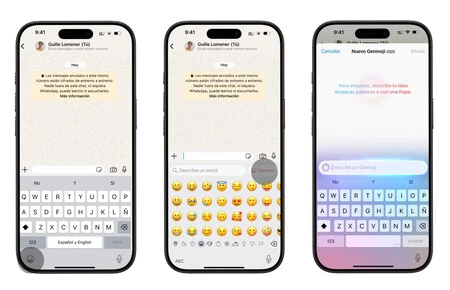
A medida que escribes, Genmoji generará automáticamente una serie de emojis basadas en tu descripción. Puedes desplazarte por las diferentes opciones hasta encontrar la que mejor se ajuste a tu idea. Si quieres cambiar algo, tan solo tienes que escribirlo. Cuando te guste, simplemente toca en añadir para que aparezca en tu teclado de emojis y enviarlo. ¿Necesitas ideas? Prueba con estas descripciones: "una pizza con cara sonriente", "un perro surfista con gafas de sol" o "un unicornio jugando al fútbol".

¿Cómo hacer Genmoji de una persona?
Una de las características más sorprendentes de Genmoji es la posibilidad de crear emojis que se basen en nosotros, amigos o familiares. Para ello, solo hay que comenzar la descripción de texto haciendo una alusión a una persona. Por ejemplo, "Yo escribiendo en un ordenador". Se te pedirá que selecciones una foto de referente y Genmoji creará el emoji de la persona. ¡Listo para compartir!

¿Cómo eliminar un Genmoji que he creado?
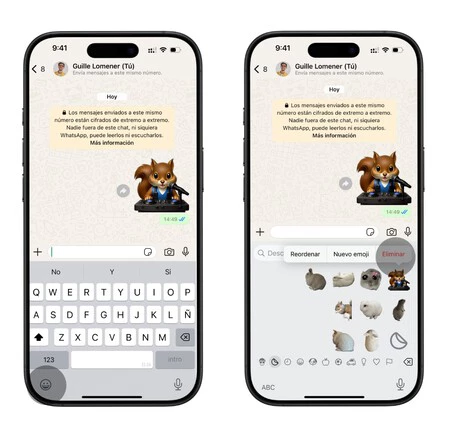
A medida que vayas creando Genmojis, es probable que muchos de ellos ya no los quieres. Y es que como es tan fácil crealos, terminarás con una canitdad de Genomojis que quizás solo usaste una vez.Para borrar un Genmoji tan solo tienes que seguir estos pasos.
- En cualquier aplicación en la que puedas escribir texto (Mensajes, WhatsApp notas) abre el teclado y cambia al teclado de emojis.
- Desliza hacia la derecha o toca directamente el botón "Stickers" que aparece en a la izquierda del todo
- Ahora verás todos tus stickers y Genmojis. Mantén pulsado (con una pulsación larga) sobre el Genmoji que quieres eliminar. Parecerá que se mueve, pero tu mantén pulsado durante dos segundos y separa el dedo.
- Aparecerá un menú con varias opciones. Toca en "Eliminar".
Genmoji es una de las funciones más divertidas y creativas que ha traído Apple Intelligence a nuestros iPhone. Poder crear emojis personalizados para cualquier situación te hará destacar más que nunca en ese grupo de WhatsApp con amigos. Por lo que sí, la próxima vez que pienses "ojalá existiera un emoji de..." recuerda que ahora puedes crearlo tú mismo con Genmoji.
En Applesfera | Nuevos iPhone 18 - Todo lo que creemos saber sobre ellos
En Applesfera | Nuevo iOS 27 - todo lo que creemos saber sobre el futuro sistema operativo para el iPhone



Ver 5 comentarios