
Álvaro García M.
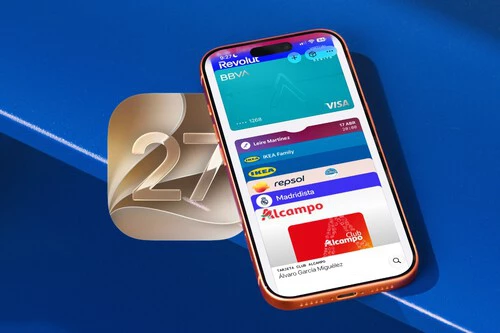
EditorSi me preguntan (y si no, también), diré que soy Team Leire Martinez. Como tal, no podía perderme yo su final de gira el próximo año, pero me encontré un "problema": no poder añadir a la app Cartera del iPhone la entrada. No es ni mucho menos algo único de ese concierto, sino que pasa a menudo con algunos cines, teatros y otros eventos. Por suerte, la solución está en iOS 27.
Desde esta versión, cualquiera de los iPhone compatibles admite la posibilidad de crear pases personalizados para este tipo de eventos. De hecho, hay varios diseños distintos pensados para los más habituales, pudiendo añadir información como nuestros datos, fila, asiento e incluso un código QR. Te explico cómo.
Así creé un pase personalizado en el iPhone
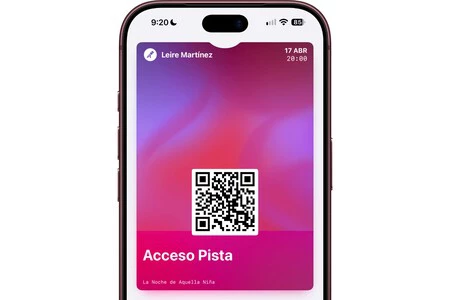
La aplicación Cartera de Apple (también conocida como Wallet) es la que nos permite acceder rápidamente a nuestras tarjetas de crédito, entradas de eventos o billetes de tren y avión pulsando dos veces el botón lateral del iPhone. Y sí, mi entrada para el concierto de Leire tiene su propio QR y podría simplemente buscar el email en el que está y ya. Pero lo otro es más cómodo.
Teniendo el iPhone actualizado a iOS 27.0 (o iOS 27.0.1, que salió esta semana), está ya disponible la opción de crear pases personalizados abriendo la app Cartera y pulsando en el botón + y pulsando en Crear un pase. Tras eso, hay varias opciones para crear un pase, dependiendo de qué se quiera añadir.
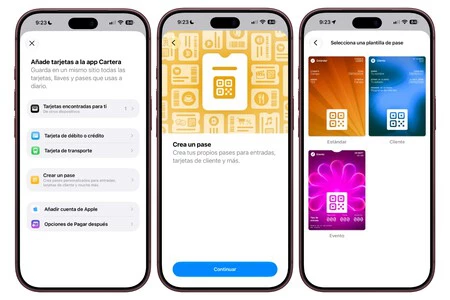
- Estándar: es un tipo de pase genérico que sirve para cualquier tipo de evento que no cubran específicamente los otros dos.
- Cliente: está pensado para añadir tarjetas de fidelización de supermercados, librerías, tiendas de electrónica o cualquier otro establecimiento que admita este tipo de tarjetas.
- Evento: para entradas de cine, conciertos, teatros, eventos deportivos y otros espectáculos.
En todos estos pases puedes personalizar prácticamente todo. Se puede añadir un título, el número de cliente (en el caso de ese pase), una fecha y hora (en el Estándar y Evento), sección, fila, asiento, así como otras etiquetas personalizadas. También se puede cambiar el tema y color de fondo, aunque ya te advierto que no se pueden poner fotos personalizadas (aquí hay un punto de mejora para Apple).
La clave de todo, especialmente en conciertos como al que voy a acudir yo, es la de poder añadir un código QR. Seleccionando este campo, solamente hay que escanear dicho código y se añadirá automáticamente. Si no hubiese tenido un QR, hubiese podido generar uno con el código identificativo de la entrada.
Lógicamente ese "problema" que ya entrecomillaba al inicio no es tal. No hubiese sido un impedimento para acudir al concierto, pero al final es mucho más cómodo tenerlo a mano pulsando dos veces el botón del iPhone a la hora de identificarme. Y estoy convencido de que a ti también te puede servir para todo tipo de eventos o tarjetas de cliente.
En Applesfera | Qué iPhone comprar en 2026 - Guía para elegir el smartphone de Apple más adecuado para ti
En Applesfera | Cómo escribir el símbolo de Apple o la manzana mordida en tu Mac, iPhone y iPad
Ver 0 comentarios