
Álvaro García M.
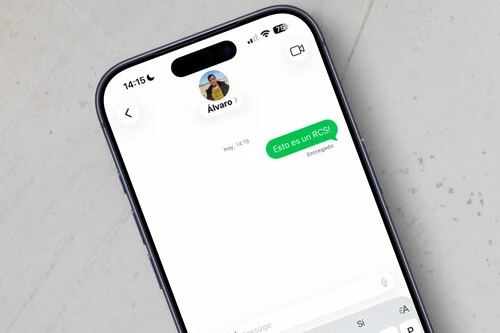
EditorSi acostumbras a usar la app Mensajes para hablar con familiares y amigos, un viaje en el extranjero podría causarte malas pasadas. Ya sea con iMessage a otro iPhone o mediante RCS si tu contacto usa Android, conviene no olvidar que ambos sistemas funcionan a través de internet y pueden consumir datos móviles con solo recibirlos.
Eso sí, ten en cuenta que esto son recomendaciones para gastar el mínimo posible de tu tarifa de datos en el extranjero. Si tienes datos de sobra o no te importa gastarlos, ya sea en RCS u otras funciones, no te merecerá la pena desactivar nada.
Índice de Contenidos (4)
Desactiva los RCS en ajustes (temporalmente)
El problema de los RCS es que todo eso depende de internet. Si estás en el extranjero y no quieres que la app Mensajes use tu tarifa de datos móviles, lo más recomendable es desactivarlos temporalmente hasta que vuelvas a casa.
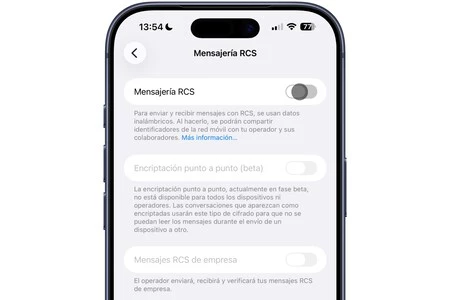
- Abre Ajustes en el iPhone.
- Entra en la sección Apps.
- Entra en Mensajes.
- Accede a Mensajería RCS.
- Desactiva la pestaña RCS.
Cabe decir que aunque los desactives podrás seguir enviando SMS, los cuales no consumirán datos de tu tarifa. Lo que sí sucederá es que la compañía telefónica podría cobrarte un extra por ellos (por los SMS), así que conviene que también revises esto para evitar pagar de más.
Desactiva la itinerancia de datos
Aunque desactives RCS, hay muchas otras funciones del iPhone que pueden seguir usando datos móviles en segundo plano. Por eso, si quieres evitar completamente cualquier gasto inesperado durante un viaje, lo más seguro es desactivar directamente la itinerancia de datos del iPhone mientras estés fuera.
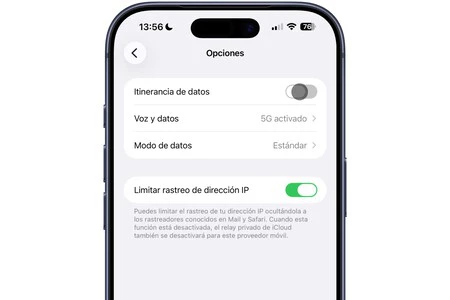
- Abre Ajustes en el iPhone.
- Entra en Datos móviles.
- Ve al apartado de Opciones.
- Desactiva Itinerancia de datos.
Ten en cuenta que este ajuste bloqueará el uso de datos móviles cuando estés conectado a redes extranjeras, por lo que si vas a usar otras funciones que requieren conexión a internet, quizás experimentes limitaciones fuera de redes WiFi.
Desactiva la "asistencia para WiFi"
Existe un ajuste bastante desconocido que puede jugarte una mala pasada cuando viajas. Es el que permite que el iPhone use datos móviles automáticamente si detecta que la red WiFi a la que estás conectado funciona mal. El problema es que eso también puede ocurrir estando en roaming, incluso aunque pienses que solo estás usando el WiFi del hotel o del aeropuerto.
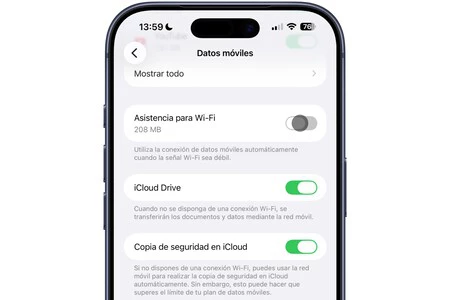
- Abre Ajustes en el iPhone.
- Ve a la sección Datos móviles.
- Desactiva la pestaña Asistencia para Wi-Fi.
Puedes seguir usando RCS si utilizas solo conexiones WiFi
Si no quieres renunciar completamente a RCS durante el viaje, hay una alternativa bastante práctica. Puedes mantener la función activada y simplemente apagar los datos móviles del iPhone. De esta forma, los mensajes RCS seguirán funcionando cuando estés conectado a una red WiFi, pero no consumirán datos de roaming en ningún momento.
En Applesfera | Nuevo iOS 27 - todo lo que creemos saber sobre el futuro sistema operativo para el iPhone
En Applesfera | Cómo cambiar y quitar el código PIN de la tarjeta SIM en un iPhone


Ver 2 comentarios