
Álvaro García M.
EditorQue llevemos el iPhone en silencio suele implicar que no queremos que nada nos interrumpa, ya sea una llamada o un whatsapp. El problema es que hay ciertas llamadas que quizás sí nos interese recibir y las perdamos por culpa de este ajuste. Pero tiene solución.
Cómo permitir que algunas llamadas sí suenen en el iPhone
Apple dispone de los conocidos como contactos de emergencia, que pese a que están destinados a contactar con familiares o amigos directos en casos de emergencia, pueden servir también para que, puntualmente o no, estos sean los únicos contactos cuyas llamadas suenen en el iPhone incluso cuando esté en silencio.
Para ello, solamente tienes que seguir estos pasos:
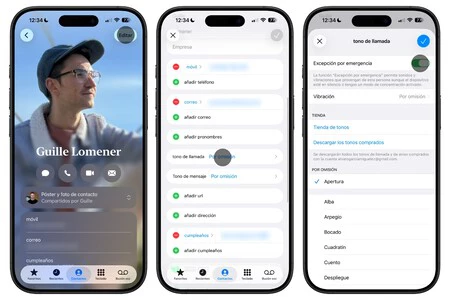
- Abre la app Contactos (o la pestaña Contactos de la app Teléfono).
- Busca el contacto en cuestión y pulsa sobre él.
- Pulsa en Editar, en la esquina superior derecha.
- Pulsa en tono de llamada.
- Activa la pestaña Excepción por emergencia.
Cabe decir que no existe una forma de añadir varios contactos a la vez. Habrá que ir uno por uno, aunque partiendo de la base de que apenas se añadirán unos pocos números, no debería ser un problema. En cualquier caso, te contaremos más abajo otro método.
Otra opción: un modo de concentración
Si el anterior método no te convence o buscas una configuración más avanzada pudiendo también permitir otras notificaciones de esos contactos, podrás configurar lo que en iOS se llama modo de concentración. Son perfiles algo más avanzados que el clásico No Molestar y que te permiten más ajustes.
Dentro de estos modos puedes establecer diferentes pantallas de inicio, restricciones de acceso a ciertas apps, gestión avanzada de notificaciones por app y contacto... Pero si solamente te interesa mantener todo igual, pero con notificaciones en silencio, salvo las de ciertos contactos, deberás seguir estos pasos:
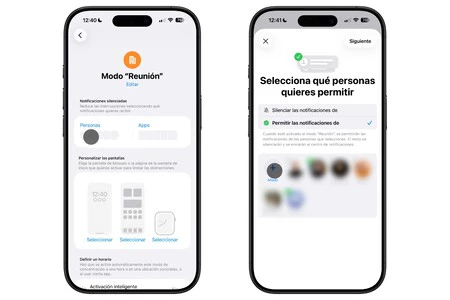
- Abre Ajustes en el iPhone.
- Entra en Modos de concentración.
- Pulsa en el botón +, en la esquina superior derecha.
- Pulsa en Personalizado y selecciona un emoji, color y nombre para el modo.
- En sus ajustes, entra en Notificaciones.
- Elige Permitir las notificaciones de y elige más abajo los contactos que quieres que sí suenen.

De ese modo, si esos contactos te llaman o te envían un mensaje (aunque sea a través de WhatsApp), sonará la notificación. El resto de notificaciones de otros contactos estarán silenciadas mientras que este modo esté activado.
Este modo se podrá activar y desactivar desde Ajustes o desde el centro de control. Por supuesto, podrás personalizarlo tanto como quieras dentro de la citada ruta de ajustes, pudiendo añadir y eliminar contactos de la lista cuando quieras, además de configurar otras preferencias que solo se aplicarán a este modo de concentración.
Vía | Genius Manu
En Applesfera | Llevo meses probando el filtro antispam del iPhone con iOS 26: lo bueno, lo malo y cómo configurarlo
En Applesfera | "Error en la llamada" en el iPhone. Por qué ocurre y cómo solucionarlo


Ver 1 comentarios