


Eduardo Archanco
Reinstalar macOS es algo que solo te planteas si hay algún problema persistente en tu Mac. Puede que tu equipo tenga unos cuantos años, hayas pasado por una o varias betas y quieras que vuelva a su estado original. En general, volver a instalar el sistema operativo del Mac no es necesario, salvo que tengas una buena razón.
Si estás en ese punto en el que necesitas sí o sí restaurar el sistema del Mac, da igual que estés en macOS 26 Tahoe o cualquier otra versión de macOS. El proceso es bastante sencillo. Eso sí, hay dos formas de hacerlo, dependiendo de cuál sea el tipo de procesador de tu Mac.
¿Se pierden los datos del Mac al reinstalar macOS?
Esta es una duda muy común cuando nunca hemos enfrentado una reinstalación de macOS o sencillamente no lo recordamos. Y la resolvemos ya: todos tus datos se conservarán. Lo que este proceso implica es reescribir los archivos del sistema operativo, sin tocar los datos que puedas tener almacenados en el Mac.
Es una forma de actualizar macOS a su última versión disponible. En una actualización normal, se cambian solo los elementos que se han modificado en la última versión. Sin embargo, si reinstalas macOS se hace al completo, sustituyendo todo el sistema operativo.
Cómo reinstalar macOS en un Mac con chip M de Apple
Como seguramente sabrás, Apple inició la transición hacia su propia arquitectura de procesadores ARM llamados Apple Silicon en el año 2020. Desde entonces hemos asistido al lanzamiento de Mac con chip M1, M2, M3, M4, M5... En todos ellos, independientemente de cuál sea, hay unas instrucciones comunes para reinstalar macOS.
- Apaga tu Mac por completo.
- Al encenderlo, mantén pulsado el botón de encendido (Touch ID) hasta que veas aparecer el mensaje "Cargando opciones de arranque".
- Elige tu usuario e introduce la contraseña.
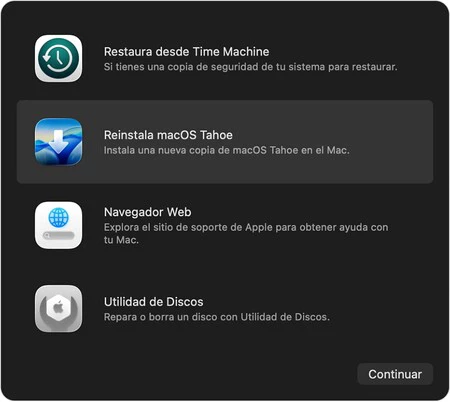
- Aparecerá una opción llamada "Recuperación". Pulsa en "Reinstalar tu versión de macOS".
- Haz click en "Continuar" y sigue los pasos que ves en la pantalla.
- Elige el volumen predeterminado del sistema para reinstalar macOS.
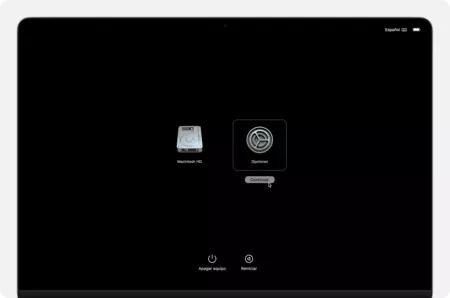
Ahora tendrás que esperar a que se descargue y reinstale el sistema operativo de tu Mac. Es mejor estar atento por si durante el proceso necesitas confirmar o pulsar en alguna opción antes de que termine.
Cómo reinstalar macOS en un Mac con procesador Intel
Para aquellos Mac con procesador Intel en su interior, el proceso de reinstalar macOS es ligeramente distinto al de los Apple Silicon aunque el resultado seguirá siendo el mismo, reinstalar macOS pero sin perder los datos. Eso sí, hay dos opciones: una si quieres conservar tu versión de sistema operativo y otra si prefieres aprovechar y actualizar a la última. En ambos casos tienes que tener el Mac apagado para empezar.
- Con el Mac apagado, pulsa el botón de encendido e inmediatamente pulsa la tecla Command + R para reinstalar la versión de macOS que tiene ahora tu Mac
- Con el Mac apagado, pulsa el botón de encendido e inmediatamente pulsa la tecla Option + Command + R para reinstalar a la última versión de macOS disponible.
A partir de aquí, sigue los pasos indicados. Es probable que tengas que poner tu contraseña de usuario para validar el proceso. También tendrás que elegir el volumen predeterminado del sistema para reinstalar macOS. Sea cual sea tu equipo, reinstalar macOS en tu Mac es bastante sencillo. Pero reiteramos que es un proceso que requiere tener tiempo disponible, pues debe descargarse el software a reinstalar y eso dependerá de tu conexión a internet. Como añadido, la reinstalación también lleva su propio tiempo.
En Applesfera | Nuevo macOS 27 - Todo lo que creemos saber sobre él
En Applesfera | Nuevo MacBook Pro táctil con pantalla OLED - Todo lo que creemos saber sobre el próximo portátil profesional de Apple



Ver 1 comentarios