

Álvaro García M.
EditorHan tenido que pasar muchos años y unas cuantas versiones de macOS para que, por fin, tengamos un portapapeles nativo con historial en los Mac. Llegó con macOS 26 Tahoe y, pese a que esté por ahí escondido en el Spotlight, es de las mejores herramientas de productividad que existen.
Porque sí, puede que sea muy básico, pero es sin duda una de las funciones más prácticas para mejorar la eficiencia diaria sin necesidad de instalar nada extra, y un gran paso adelante para quienes trabajamos con muchos fragmentos de texto, imágenes y códigos a la vez.
Índice de Contenidos (9)
- Lo primero: cómo se accede al portapapeles
- Los usos prácticos del historial del portapapeles de macOS
- 1- Copia de seguridad de tus textos
- 2- Pegar muchos elementos distintos
- 3- Transportar imágenes
- 4- Guardar datos en una tormenta de ideas
- 5- Tener a mano muchos datos
- 6- Guardar contraseñas o códigos
- 7- Trabajar con fragmentos de código
Lo primero: cómo se accede al portapapeles

Lo más elemental es saber que el historial del portapapeles se encuentra dentro del Spotlight (el buscador) de macOS. La forma más rápida de acceder es pulsar las teclas cmd + espacio. Después, deberás pulsar el icono del portapapeles, que es el que tiene forma de dos folios y está más a la derecha.
Allí aparecerá un listado completo de todos los ítems que has ido copiando. Eso sí, es posible que la primera vez que lo uses debas permitir su uso. Desde ese momento, todo aquello que copies se quedará almacenado en ese historial, aunque también podrás hacer click derecho en cada uno de ellos para encontrar la opción de eliminarlo.
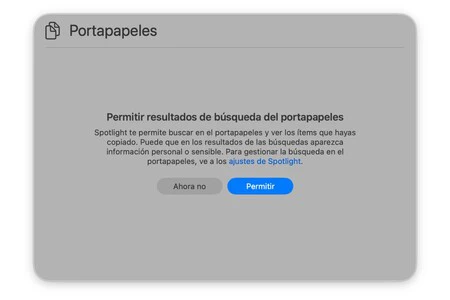 Si te aparece este aviso, tienes que darle a Permitir
No es el mejor gestor de portapapeles, ya que le faltan algunas funciones como el poder fijar algún ítem o tener varias pestañas ordenadas por categorías. Esto es algo que sí tienen algunas apps de terceros como Paste, aunque si no quieres gastar dinero en ello, verás que la herramienta nativa también puede ser muy útil.
Los usos prácticos del historial del portapapeles de macOS
1- Copia de seguridad de tus textos
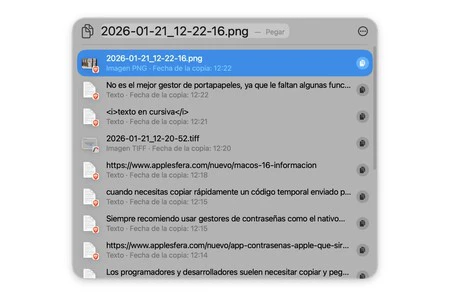
Cuando se trabaja con textos largos, como un correo importante o un artículo, da cierto miedo perderlo por un fallo inesperado. Que se apague el ordenador, que se pierda la conexión o que cierres la ventana accidentalmente.
Copiar de vez en cuando todo el texto y tenerlo en el historial del portapapeles es como una copia de seguridad rápida que te permitirá recuperar el texto en caso de desastre. De hecho, este mismo artículo lo estoy copiando a medida que lo voy escribiendo.
2- Pegar muchos elementos distintos
Si estás recopilando información de varias fuentes, por ejemplo para preparar un informe, puedes copiar múltiples fragmentos seguidos: citas, datos, enlaces, párrafos o listas enteras. Luego, solo hay que abrir el historial e ir pegando cada elemento en el orden que se necesite, sin volver a copiar nada.

3- Transportar imágenes
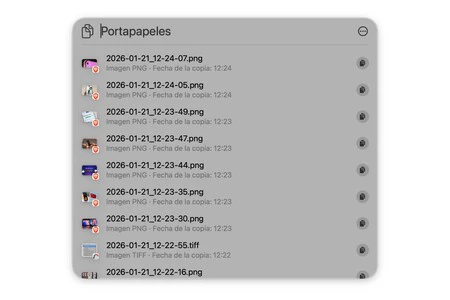
Cuando trabajas con imágenes que no están en un mismo lugar o app, el historial te permite copiar varias imágenes de distintas fuentes y pegarlas después una tras otra sin tener que guardar y arrastrar archivos. Esto es muy útil en presentaciones de Keynote o Powerpoint y similares.
4- Guardar datos en una tormenta de ideas
Durante una sesión de brainstorming, es habitual ir copiando frases, conceptos o enlaces que surgen en distintos momentos y aplicaciones. El historial del portapapeles puede ser también útil aquí como repositorio temporal que ayuda a juntar esas ideas dispersas para luego organizarlas y darles forma.
5- Tener a mano muchos datos
Imagina que estás redactando algún documento en el que debes incluir nombres largos, direcciones, términos técnicos u otras palabras complicadas de recordar o que son largas de escribir. Pues bien, el historial también puede ayudar a tenerlos ahí a mano evitando tener que revisarlos cada vez y no tener errores.
6- Guardar contraseñas o códigos
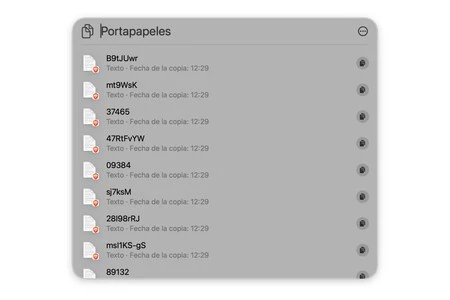
Siempre recomiendo usar gestores de contraseñas como el nativo de Apple, pero en un momento dado, el historial del portapapeles puede ser útil. Por ejemplo, cuando necesitas copiar rápidamente un código temporal enviado por SMS o correo y usarlo en otra app sin perderlo al copiar otro texto.

7- Trabajar con fragmentos de código
Los programadores y desarrolladores suelen necesitar copiar y pegar fragmentos de código o comandos que se repiten. Tenerlos en el historial ayuda a insertarlos rápidamente en cualquier editor tipo Xcode sin tener que cortar el flujo de trabajo.
En Applesfera | Más allá del azul: así es como puedes cambiar el color de cualquier carpeta en tu Mac en un par de toques y organizarte mucho mejor
En Applesfera | Nuevo macOS 27 - Todo lo que creemos saber sobre él



Ver 5 comentarios