
Álvaro García M.
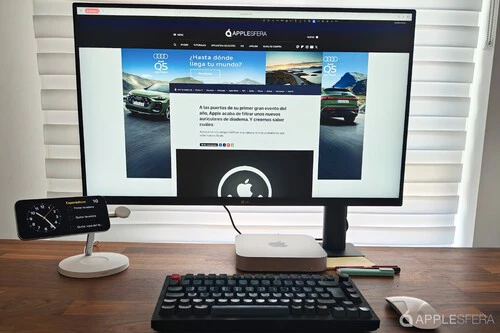
EditorDespués de tantos años cargando el iPhone por cable y siempre en la mesilla de noche, me había olvidado de la existencia del modo reposo del iPhone que se estrenó hace ya casi tres años con iOS 17. Pero ha sido pasar mi nuevo cargador a la mesa de trabajo y empezar a convertirse en una función imprescindible en mi día a día.
Desde que lo empecé a usar mientras trabajo, la mesa ha dejado de ser solo un sitio donde cargo el móvil para convertirse en una especie de panel de información constante. Y mira que siempre he sido del minimalismo en este aspecto, pero me ha venido genial y estoy convencido de que, si no lo conocías, puede que a ti también.
Así se configura el modo reposo de iOS
Si ni siquiera te suena esto del modo reposo, decirte que es una modalidad disponible en los ajustes para que cuando estés cargando el iPhone y lo pongas en posición horizontal aparezca una pantalla "especial" con widgets y otra información.
No hace falta que sea con carga inalámbrica con MagSafe, ya que funciona también si usas un cable y lo pones en horizontal en un soporte. Lo importante es activarlo siguiendo estos pasos:
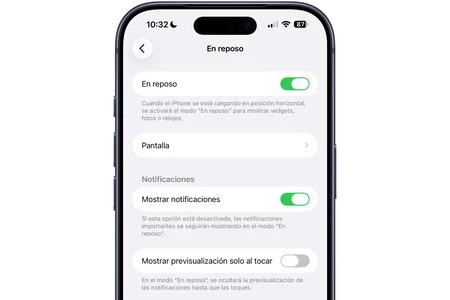
- Abre Ajustes en el iPhone.
- Entra en el apartado En reposo.
- Activa la pestaña En reposo.
- Elige si quieres que se muestren también notificaciones o no, así como previsualizarlas en este modo.
- Entra en Pantalla y configura cuando quieres que se apague la pantalla, si quieres que tenga un modo noche con tonos más rojizos y si quieres que se active al detectar movimiento.
Y así es cómo lo uso yo
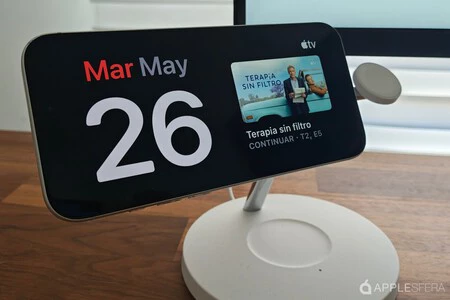
Pongo el iPhone en horizontal sobre mi cargador MagSafe y, desde ese mismo instante, deja de ser un dispositivo que está simplemente cargando y pasa a ser un soporte de información secundaria (o no tan secundaria). Y siempre en mi campo de visión, aunque sin estorbar cuando estoy con otras cosas en el Mac.
A partir de ahí lo que más uso es la función de reloj y widgets de recordatorios. No los consulto de forma activa, sino que los voy mirando de reojo mientras trabajo en el Mac. Lo de la hora no es que sea algo revolucionario o que no pudiese mirar de otra forma (en el propio Mac o en el Apple Watch), pero muchas veces se me ha ido el santo al cielo y he olvidado qué hora era. Con el iPhone en este modo no he tenido esos despistes.
La vista de recordatorios en concreto me resulta útil porque, como ya he contado en muchas ocasiones, es la app con la que me organizo absolutamente todo. Desde tareas de trabajo hasta rutinas personales y tareas que no quiero olvidar. Algunas tan simples que me da hasta vergüenza contarlas.
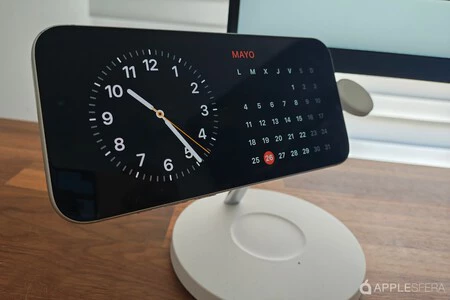
Tener esa información de forma permanente me ayuda también a no despistarme y olvidar cosas importantes. Aunque reconozco que en esto lo que más me ayuda son los recordatorios con alarma que llegaron recientemente (y menos mal que están).
Otra peculiaridad del modo reposo es que de noche se puede configurar un tono rojizo que molesta menos a la vista. Por suerte no son muchos los días que tenga que estar frente al Mac ya con el sol caído, pero cuando es así, me viene de maravilla una tonalidad que no me canse la vista, ni rompa el ambiente de trabajo.
Al final, el modo reposo del iPhone no cambia la forma en la que trabajo, pero sí cómo se siente el espacio en el que lo hago. Ahora es una pequeña extensión del escritorio, siempre visible y útil, pero sin hacerme perder la atención del dispositivo principal (el Mac). Es una de esas funciones que no llaman la atención al principio, pero que acaban quedándose porque encajan perfectamente.
En Applesfera | Nuevo iPhone 18 - Todo lo que creemos saber sobre él
En Applesfera | Cómo conseguir mejores fotografías con tu iPhone cambiando estos ajustes



Ver 1 comentarios