Los tonos de llamadas son algo personal y los hay para todos los gustos. Hay quien prefiere algo discreto, otros todo lo contrario pero al fin y al cabo un sonido con el que nos identifiquemos o simplemente nos agrade escuchar cada vez que nos llaman. Hoy os queremos mostrar cómo crear un tono de llamada a partir de la música o sonido de vuestras aplicaciones de iOS.
El procedimiento es realmente sencillo, tal y como podéis ver en el vídeo que acompaña a este artículo. Pero antes de explicarlo con detalles y algunas capturas de pantalla me gustaría dejar bien claro que sólo es para uso personal.
¿Cómo conseguir la música o sonidos?
Seleccionamos la app en iTunes, arrastramos al escritorio y cambios la extensión a .zip Todas las aplicaciones para iOS que descargamos se almacenan dentro de la la biblioteca de iTunes. Podríamos ir a la ubicación de la carpeta que la contiene y desplazarnos hasta donde están las aplicaciones. Pero existe una forma más sencilla. Abrimos iTunes, seleccionamos Aplicaciones y una vez elegida la que queremos la pinchamos y arrastramos al escritorio.
Vale, ahora cambiamos la extensión .ipa por .zip y hacemos doble clic para descomprimir su contenido. Veremos un carpeta donde se encuentra la aplicación. Veréis que tiene un icono de prohibición que nos indica que no se puede ejecutar en Mac OS X. Bien, ahora haciendo clic derecho seleccionamos Mostrar contenido del paquete.
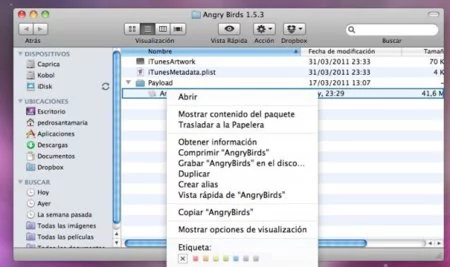
Buscamos la carpeta que contenga los archivos de audio Dentro de su contenido buscamos la o las carpetas que incluyan desde los diferentes efectos sonoros hasta las diferentes pistas de música. Una vez elegida la que nos guste la arrastramos al escritorio. Seleccionado el archivo de audio sólo nos resta crear el tono. Para ello, si usáis Mac OS X os recomiendo hacer uso de Garageband por su sencillez.
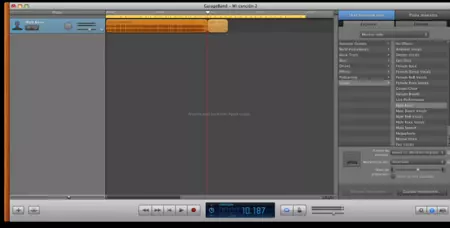
Garageband es una gran aplicación para crear y exportar tonos rápidamente Abrimos Garageband, seleccionamos Crear Tono de llamada e importamos el archivo. Os recomiendo siempre echar un ojo a la onda de sonido para eliminar trozos de silencio, evitando tiempos sin sonido cuando se repita el tomo mientras nos llaman. Por último le damos a exportar a iTunes y listo.
El último paso es conectar nuestro dispositivo y sincronizar los tonos de llamada. Espero que os sea útil y os sirva para dar un toque personal a vuestras llamadas entrantes cuando suene vuestro terminal. Y me repito, recordad que sólo es para uso personal.
En Applesfera | iPhone RingtoneMaker, el primer software para personalizar tonos del iPhone sólo para Windows



Comentarios
Otra forma de convertir cualquier fragmento de audio a tono para el iPhone en cuestión de segundos es subir el archivo a la web www.audiko.net. Además la base de datos de tonos es increíblemente amplia.¡Un saludo!
Gracias por el truco y gracias por el vídeo Pedro! ;)
Es muy curioso y práctico. Gracias por el Tuto!
Un aplauso. Te has lucido en este. No se me habría ocurrido nunca. Ojalá te pudiera subir el karma. Voy a sacarme todos los sonidos del Zombie Smash (si no lo tenéis bajadlo, después de Infinity Blade y Angry Birds (incluso antes que este último) es la hooostia con cebolla).
Curioso descubrir que Infinity Blade se llama internamente SwordGame.app Imaginación de los desarrolladores a tope. XD
Y curioso también que haya temas sonoros que no salgan en el juego (IB) (o quizás se me han pasado) con el nombre de Dragon~xxx. ¿Alguna futura actualización...? Aparte de la de mañana, claro.
Que bueno lo del ipa-> zip jaja. muy bueno el tuto, un aplauso.
PD: los Docx de MSOfice tb son Zips camuflados...XD
Lo he hecho pero todos los archivos o son .png o .nib. ¿Donde están el audio?
Busca, busca, está revuelto o en alguna carpeta. También depende de qué app abras. Abre sobre todo juegos porque tienen muchos sonidos.
Genial!
Un tutorial de 10.
Una pregunta tonta.... como haces para que salga la imagen del pajaro cuando te entra la llamada?
se puede poner otra foto?
Gracias!
Si se puede, simplemente en Contactos del iPhone, selecciona un contacto, dale Editar en la esquina superior derecha y aparece un cuadrito en donde va la foto, selecciona ahí y elije la foto que quieras dentro de tu librería de fotos.
¡Me voy a pasar la tarde sacando tonos de las aplicaciones!
Muchas gracias Pedro, excelente Screencast
¡que currado! Muchas gracias, claro, conciso y original.
Yo me pasé de la raya y cambié hasta los tonos de los sms, los cuales son curiosamente los de Angry Birds :) al igual que cuando tecleas un número para llamar, me suenan los de "wii" de AngryBirds :)
y como cambias los tonos de los sms?. No encuentro ninguna opción en el iphone.
Son geniales los tonos del angry birds, yo también los he puesto como señal de llamada.
que bien hace los videotutoriales este chico. Fácil, claro y directo. ;)
A mi en windows no me deja cambiar la extensión como lo hago?
No te aparece ninguna ventana o directamente se te convierte en zip?? Es raro, lo he probado en XP vía Parallels y sin problemas.
Y gracias a todos. Me alegro que os haya gustado y os sea de utilidad.
Solucionado, tuve que enviarlo a archivo zip y una vez allí, cambiar la extensión, Por cierto muy buen articulo ^_^
Gracias, buen video!!
Funcionara a la inversa modificar alguna imagen o sonido y guardarlo y volver de zip a ipa.
bastante interesante ya sacare los sonidos del angry birds
Muy bueno Pedro, algo digno de tener en cuenta, se le puede sacar mucho partido, sobre todo si tenemos apps cuya música nos gusta mucho. Un saludo
Escribir un comentario
Para hacer un comentario es necesario que te identifiques: ENTRA o conéctate con FacebookConnect