
Álvaro García M.
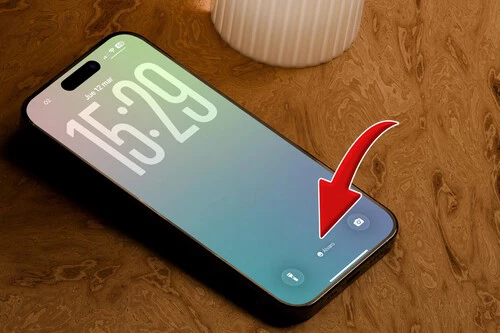
EditorTocas la pantalla de tu iPhone y queda claro que es tuyo porque figura tu nombre. Te piden compartir internet desde tu iPhone y el dispositivo figura con algún nombre gracioso (o el tuyo propio). Son dos opciones de personalización que gustan a nuevos usuarios, pero también a algunos no tan nuevos y que no lo conocen. Y te contamos cómo hacerlo.
Puedes cambiar el "iPhone de..."
De forma predeterminada, tu iPhone adoptará el nombre que hayas usado al iniciar sesión con tu cuenta de Apple. Si te llamas Espidíforo y así figura en esa cuenta, será "iPhone de Espidíforo". Pero si quieres poner otro nombre e incluso que no sea "iPhone de..." es posible hacerlo.
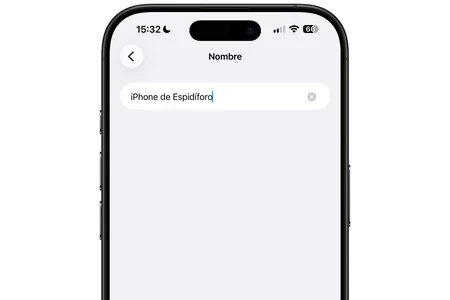
- Abre Ajustes en el iPhone.
- Ve al apartado General.
- Entra en Información.
- Pulsa en Nombre.
- En el campo de texto, escribe el nombre que quieras.
- Dale a la flecha para volver atrás, arriba a la izquierda (el cambio se guardará automáticamente).

El nombre que pongas se verá tanto en tus propios ajustes, como por parte de los demás a la hora de compartir internet, por ejemplo, ya que en los ajustes de WiFi de la otra persona aparecerá. También cuando te compartan algo a través de AirDrop.
Aquí puedes ser todo lo troll que te apetezca y, como con las redes WiFi, poner cualquier nombre divertido. No obstante, recuerda que podrá ser visto por otros en ocasiones como las citadas anteriormente, ya que al final es el nombre público del iPhone.
Puedes poner tu nombre en la pantalla de bloqueo
Los modos de concentración de iOS nacieron con la idea de limitar notificaciones y pantallas de apps para determinadas situaciones. Por ejemplo, que en el modo trabajo no se te avise de mensajes de WhatsApp personales, pero que en el modo personal sea la app de correo de trabajo la que no te informe. Hasta puede ser una buena forma de convertir el iPhone en un móvil tonto por salud mental.
De fondo, estos modos esconden un truco adicional, que es mostrar tu nombre en la pantalla de bloqueo. De hecho, puedes configurarlo de tal forma que sigas recibiendo todas las notificaciones como si no estuvieses en ningún modo especial, pero que figure tu nombre.
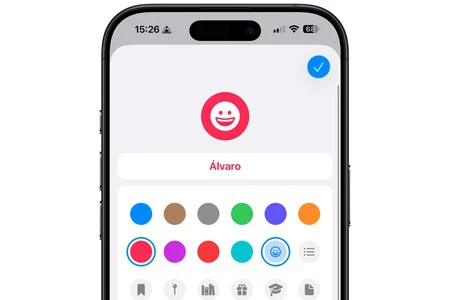
- Abre Ajustes en el iPhone.
- Entra en la sección Modos de concentración.
- Pulsa en el botón + para crear uno nuevo.
- Elige la opción Personalizado.
- Escribe tu nombre (o el que quieras poner) y elige un color y emoji.
- Pulsa en Siguiente y después en Personalizar modo de concentración.
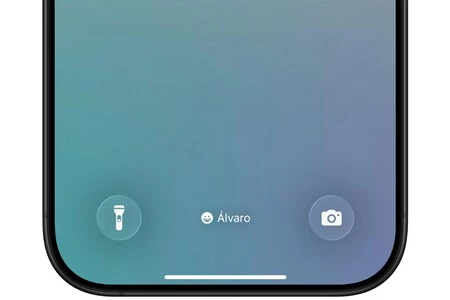 El nombre se verá abajo cuando configures ese modo de concentración
Y listo. No hace falta configurar nada más, salvo que quieras limitar alguna notificación o acceso a apps. De ese modo el iPhone seguirá sonando cuando te llegue una notificación o llamada, con el detalle de que en la pantalla de bloqueo, justo en la parte inferior saldrá el emoji y nombre que pusiste.
No son trucos que cambien la vida, pero desde luego son de esas pequeñas cosas que hacen más personal aún el iPhone. Y que al ser ajustes un tanto "escondidos", quizás no habías caído en ellos.
En Applesfera | Cómo conseguir mejores fotografías con tu iPhone cambiando estos ajustes
En Applesfera | Cómo escribir el símbolo de Apple o la manzana mordida en tu Mac, iPhone y iPad


Ver 4 comentarios