Especial switchers: los accesos directos de Windows en Mac

68 comentarios

teclado-mac.jpg

En Applesfera sabéis que intentamos crear contenido acorde con todos los públicos, desde usuarios experimentados hasta personas que acaban de llegar a la plataforma.

Esta entrada, como su nombre indica, está pensada para todos esos usuarios que acaban de llegar a Mac OS X pero que andan un poco perdidos con el nuevo teclado y los accesos directos del sistema.

Si es tu primera vez en Mac OS X aquí tienes una breve explicación de esas “raras” teclas que estás viendo en tu teclado y un resumen de las principales combinaciones de teclado

La estructura de un teclado Mac

A excepción de alguna tecla especial veras que la mayor parte del teclado es conocido y no tendrás muchos problemas para usarlo. Principalmente hay que destacar dos zonas que te pueden parecer un poco distintas.

  • Teclas de opción, situadas a los laterales de la barra espaciadora.
  • Teclas de acceso directo, situadas en las distintas teclas de F1, F2, etc.

Las teclas de opción son tres. Por un lado tenemos la tecla cmd (también conocida como tecla manzana puesto que en antiguos teclados de la compañía su símbolo era el de una manzana en lugar de cmd”) es la tecla comando y es similar a la tecla control de Windows, la mayor parte de accesos directos se realizan con esta tecla más una combinación de letras.

La siguiente tecla es alt y suele ser usada para acompañar la tecla cmd en algunos accesos directos algo más complejos o para activar algunos caracteres del teclado como el carácter “alt”.

Por último tenemos la tecla control la cual no tiene nada que ver con su homónimo en Windows puesto que en Mac apenas es usada para alguna tarea muy concreta.

Por último tenemos las teclas de acceso directo que como te habrás dado cuenta sólo activan las funciones descritas en el símbolo marcado en las mismas. Son todas bastante descriptivas por lo que me imagino que entenderás que hace cada una de ellas.

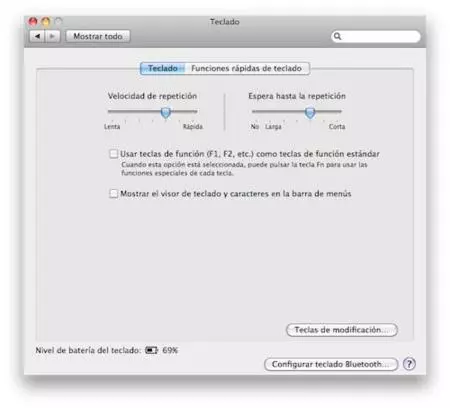
Para hacer uso de estas teclas tal y como todos conocemos, es decir F1, F2 etc… hay que pulsar el botón fn a la vez que ellas (está situado en el borde izquierdo del teclado) aunque también podemos invertir este comportamiento desde las preferencias del sistema en el apartado Teclado, apartado teclado.

Las principales combinaciones de teclado de Mac

teclas-mac-os-x.jpg

Una vez conocemos a fondo como funciona nuestro nuevo teclado y sus distintos accesos es hora de apendernos unos cuantos y de conocer algún pequeño truco para trabajar de forma más rápida con nuestro teclado.

  • Copiar, cortar y pegar. cmd+c, cmd+x, cmd+v
  • Guardar, guardar como, guardar todo. cmd+s, cmd+shift+s, cmd+alt+s (este último acceso se usa para guardar muchos archivos a la vez, es bastante practico en programas como Vista Previa).
  • Ocultar programas. Fantástica opción de no mostrar programas aunque estén abiertos, el acceso es cmd+h.
  • Nueva ventana, archivo. cmd+n, se usa de forma independiente sin importar cual es la función.
  • Abrir y cerrar pestañas. cmd+t para abirlas y cmd+w para cerralas.
  • Seleccionar todo. cmd+a
  • Borrar una linea. pulsando alt a la vez que borramos.
  • Suprimir. Aunque no lo creas también tienes tecla suprimir, se activa pulsando fn y borrar.
  • Buscar contenido. cmd+f.
  • Ir a la barra de direcciones. cmd+L, muy prática para navegar de forma rápida.

Lo bueno de aprenderse algunos de estos accesos es que todos son idénticos con independencia del programa en el que estés, excepto en algunas ocasiones concretas la mayor parte de accesos son los mismos para todos programas.


Anunciate aquí
Anunciate aquí
Anunciate aquí

¿Quieres saber más?

Productos

Información de Productos relacionados con el artículo

Ver más

Artículos

Artículos relacionados que probablemente también te interesen

Ver más

Respuestas

Preguntas sobre este tema que ha contestado la comunidad

+ Deja tu comentario

Comentarios

  • 1

    interesante

    Avatar de Dagemar !

    Me quito el sombrero ante estos aportes "útiles de verdad". Y es que cada vez hay más switchers y hay que dedicarles más espacio. Bien Samuel, bien. Últimamente eres el Messi de Applesfera.

  • 2

    Avatar de nicoyz !
    nicoyz | 1 estrellas

    Samuel, en la parte del articulo donde explicas la operacion "cortar", la combinación es cmd+x, no cmd+v.... Eso si, buen post para los switchers.

  • Respondiendo a #2:
  • 3

    Avatar de Luis García Esteban !

    son switchers no idiotas... se darán cuenta del error...

  • Respondiendo a #3:
  • 5

    interesante

    Avatar de nicoyz !
    nicoyz | 1 estrellas

    nadie dijo que eran idiotas, solo estoy corrigiendo un pequeño error...sino para que hacer el post si igual se van a dar cuenta de las combinaciones y accesos directos con el tiempo...

    -- editado por última vez a las 01:34

  • 4

    brillante

    Avatar de enostrum !

    Aquí tenéis un artículo parecido que aporta algunos comandos más y ejemplos más gráficos http://www.applenext.com/2010/01/navegar-por-un-mac-con-el-teclado/

    Buen artículo, un saludo

  • Respondiendo a #4:
  • 13

    Avatar de Giusepppe !

    Que criminal ese Spam…

  • Respondiendo a #4:
  • 30

    Avatar de enostrum !

    No es SPAM, el artículo está estrechamente relacionado con lo que se comenta, y además contesta a muchas de las dudas que otro han publicado en comentarios posteriores, como recorrer ventanas o la función Suprimir usando FN+DELETE

  • Respondiendo a #13:
  • 31

    interesante

    Avatar de JAD !
    JAD | 2 estrellas

    NO es Spam, es un aporte de verdad así que respétalo un poco.

  • Respondiendo a #31:
  • 42

    Avatar de Giusepppe !

    A mi me parece Spam, y una manera de menospreciar el articulo, de todos modos no creo que haya faltado el respeto.

  • Respondiendo a #4:
  • 43

    Avatar de elmuymac !

    Buen dato, muy completa la tabla q exponen allí, gracias x compartir y de expandir la info de este post.

  • Respondiendo a #43:
  • 58

    Avatar de enostrum !

    Muchas gracias!! Simplemente pensé que podía ser de utilidad para muchos recién llegados.

  • 6

    Avatar de Daniel Paiva Godoy !

    "Por último tenemos la tecla control la cual no tiene nada que ver con su homónimo en Windows puesto que en Mac apenas es usada para alguna tarea muy concreta." Amé esa parte, por cierto muy buen post espero que ayude mucho a los 'Switchers' tal como me habría sido útil hace un año

  • 7

    interesante

    !
    | 1 estrellas

    falta uno de los que me parecen más util: cmd+q. Sirve para cerrar completamente una aplicacion, ya que sabeis que con la crucecita de la esquina no se cierra.

  • Respondiendo a #7:
  • 8

    Avatar de alo79 !
    alo79 | 2 estrellas

    Y otra también muy útil para mí, trasladar a la papelera (cmd + delete) o vaciar papelera (shift + cmd + delete)

    -- editado por última vez a las 02:26

  • Respondiendo a #8:
  • 9

    Avatar de marko97 !

    con esa combinacion (shift + cmd + delete) te pide confirmacion para vaciar la papelera, pero si ademas presionas "option" te la vacia sin preguntar.. la uso bastante por que soy un poco freaky y no me gusta ver la papelera "sucia".

  • Respondiendo a #9:
  • 46

    Avatar de el_abuelo !

    A mí tampoco me gusta tener la papelera llena, es más, la vacío seguido de echar algo en ella. Para que no te pida confirmación y hacer así más rápido, en Preferencias del Finder->Avanzado deselecciona la opción "Mostrar aviso antes de vaciar papelera" y listo. Te "ahorras" una tecla.

  • 10

    Avatar de fuser !
    fuser | 1 estrellas

    Buen artículo Samuel, cae bien ver algo mas que rumores; que no digo que este mal, también hay algunos interesantes, en fin los switchers recientes te lo agradecemos.

  • 11

    Avatar de jose escobar !

    que bien perfecto para mi

  • 12

    Avatar de hidefi !
    hidefi | 1 estrellas

    Una duda que llevo 3 meses con el macbook y no encuentro, como cambio entre ventanas de un mismo programa, por ejemplo en win es alt+ tab, en mac esto me mueve entre programas pero no entre ventanas de programas, lo tengo que hacer por medio de clic derecho sobre el icono en el dock , y luego con cosas que tengo que andar viendo no puedo poner todo en pestañas. Y la verdad uno después de andar en mac no quiere volver a windows =).

  • Respondiendo a #12:
  • 14

    Avatar de Giusepppe !

    cmd + `

  • Respondiendo a #14:
  • 51

    Avatar de daillest !

    No me funciona! :(

    Tengo un Macbook Pro de los más recientes, pero no consigo que cmd + ` me cambie entre ventanas (de hecho, no hace nada de nada). He probado todas las combinaciones, pero no he sido capaz de conseguirlo... necesito este shortcut como el comer!! Ayuda please!!

    Gracias!!

  • Respondiendo a #51:
  • 52

    Avatar de daillest !

    Lo encontré! Estaba desconfigurado en las propiedades del sistema, con razón no funcionaba.

    Gracias a mí mismo, de nada hombre, dame un abrazo, mmmmm!!!

  • Respondiendo a #51:
  • 53

    Avatar de enostrum !

    En realidad el atajo es para los teclados ingleses, en esl teclado español, la tecla corresponde a la tilde inversa (a la derecha de la "P"). Lo más fácil es ir a preferencias del sistema/Teclado y cambiar la opción "Centrar en la siguiente ventana de la aplicación activa" al atajo que tu quieras. Yo te recomiendo "CMD+<". Espero que lo soluciones.

  • Respondiendo a #14:
  • 61

    Avatar de hidefi !
    hidefi | 1 estrellas

    Gracias me has salvado xD de hacer mil combinaciones.

  • 15

    Avatar de enzofz8 !

    que buen post ese es el applesfera que se extrañaba muy buen aporte

  • 16

    Avatar de pso !
    pso | 4 estrellas

    Aparte de los atajos de teclado, la gran pregunta de todo switcher es la siguiente:

    "¿Como coño maximizo la ventana?"

    :-)

    Por cierto, habeis visto The Big Bang Theory 3x18? Todavía sigo riéndome.

  • Respondiendo a #16:
  • 21

    Avatar de marko97 !

    buena pregunta eso de maximizar la ventana, jamaz lo he conseguido y gracias por responer en un post anterior.. al descargar el ep18 se pudo borrar el anterior y ya no aparecio.. y TBBT es increible, justo hace rato vi el capitulo nuevo, pero este es con el que mas me he reido: http://www.youtube.com/watch?v=o__2xLwkH08

  • 17

    Avatar de oletros !

    Muy buen artículo.

    ¿Por qué los atajos para cerrar ventana y cerrar programa están en teclas una al lado de otra? ¿Por qué? :P

  • Respondiendo a #17:
  • 19

    Avatar de pso !
    pso | 4 estrellas

    Entiendo que cmd + q viene de "quit" y cmd +w de "window".

  • Respondiendo a #17:
  • 27

    Avatar de Renato !

    Buena pregunta.... me pone de los nervios cuando cierro una aplicación por este fallo xd

  • Respondiendo a #27:
  • 28

    Avatar de pso !
    pso | 4 estrellas

    Mediante terminal puedes deshabilitar cmd+q Te dejo el link.

    http://www.macosxhints.com/article.php?story=2003050112482698

  • 18

    !
    | 1 estrellas

    También es interesante comentar que en mac la función que realiza la tecla de windows <- (retroceso, creo que se llama), se realiza con fn + del (cuando esta en aplicaciones como ahora word o otros procesadores de texto). 


    Es una de esas teclas que nunca entendí porque en mac no existe, porque es utilísima. Saludos!

    -- editado por última vez a las 09:17

  • 20

    Avatar de 20445 !
    | 1 estrellas

    Yo siempre tengo la duda de como hacer la @ en PC, porque mi Macbook pro del 2007 no me deja. Pero en un macbook blanco de 2009, si que funciona. La única solución es abrir el teclado virtual para minsuválidos o Control + C Y Control + V. Si alguien sabe como se hace con teclado físico. Lo agradecería bastante. Gracias

  • 22

    Avatar de pso !
    pso | 4 estrellas

    Otra de las cosas que sorprenden a los switcher es que "enter" no es abrir sino renombrar y que tienes que usar cmd+o.

    Me pasó con un colega y me dice:

    "esto no está bien configurado, le doy a enter y me renombre el archivo en lugar de abrirlo"

    Que gracia!

  • 23

    Avatar de Edw !
    Edw | 5 estrellas

    Para mí faltan dos comandos muy útiles y usados:

    - Cmd+tab para cambiar de forma rápida entre programas abiertos - Cmd+spacio para ir directo al spotlight

    Spotlight, más que para buscar archivos, lo uso para abrir aplicaciones rápidamente o incluso pra hacer operaciones aritméticas rápidas sin necesidad de abrir la calculadora

  • Respondiendo a #23:
  • 54

    Avatar de elhombredelmac !

    nada...déjalo, que estoy medio dormido te había respondido creyendo que no te funcionaban los comandos...demasiado sueño....


    -- editado por última vez a las 00:35

  • 24

    Avatar de Luis !

    Hola!!!

    Muy buen post... yo acabo de pasarme de windows a mac... y aun ando trasteando en la adaptación, tanto al mac como al iWork...con lo que estos artículos me son súper-útiles.. ademas de las ayudas de varios amigos friki-mac-eros.... Gracias Victor, Rafa y Paco!!!!

    Os dejo un link con un articulo similar... http://www.macuarium.com/foro/index.php?showtopic=47832

    Yo me he dejado en el dashboard varias notas adhesivas con las claves... hasta que me las vaya aprendiendo... es un truquillo fácil!!

    Y com + z es deshacer.... muy muy útil!!!

  • 25

    Avatar de BADH !

    a mi me encantaria saber como le puedo dar utilidad a las teclas F13 a F19. quiero que al pulsarlas se me abran programas en concreto o sean la combinacion de teclas que yo quiera. eso lo puedo hacer? he estado miranto por preferencias del sistema-teclado, pero nada... alguien lo sabe?? Gracias!!

  • 26

    Avatar de sauron34 !

    Para mi, lo mas interesante es Inicio y Fin, que no existe como tal en el teclado del Mac, se hace con cmd+flecha derechas, cmd+flecha izquierda.

  • Respondiendo a #26:
  • 32

    Avatar de JAD !
    JAD | 2 estrellas

    Es (Tecla función) fn+flecha derecha, fn+flecha izquierda.

    Saludos

    -- editado por última vez a las 12:54

  • Respondiendo a #32:
  • 34

    Avatar de escagedo !

    No líes al personal. Es Cmd + flechas como dice 26.

    Las flechas derecha e izquierda sirven para ir al principio o fin, respectivamente, de una misma linea. Mientras que con las flechas de arriba y abajo haces lo propio con todo el texto.

  • Respondiendo a #34:
  • 64

    Avatar de JAD !
    JAD | 2 estrellas

    Yo me refería a Inicio-Fin de la Página, estándar en todas las apps y el sistema. Ya que cuando no se especifica suele referirse a eso. Hay que especificar más, cariño.

    -- editado por última vez a las 11:51

  • 29

    Avatar de borjita !

    Hay alguna combinacion para ir a la barra de menu? Me explico: en windows todos los menus de aplicacion tienen shortcut (la inicial o letra que aparece subrayada). En MAC no he visto nada parecido, asi que es imposible navegar por los menus con el teclado, tienes que ir con el raton o saber de memoria los retorcidos shortcuts que tienen algunas opciones de los menus (y solo algunas, el resto, nada!!!)

  • Respondiendo a #29:
  • 35

    interesante

    Avatar de pso !
    pso | 4 estrellas

    Ctrl+F2 Navegas por la menu bar de izquierda a derecha.

  • Respondiendo a #35:
  • 39

    Avatar de borjita !

    Me encanta, gracias!!!!

  • Respondiendo a #39:
  • 41

    Avatar de pso !
    pso | 4 estrellas

    Estamos para ayudarnos entre todos.

  • 33

    Avatar de escagedo !

    A mi los comandos que me dejaron maravillado cuando me pasé a Mac fueron:

    Ctrl + Scroll con el ratón ; para hacer zoom en cualquier momento.

    Ctrl + Alt + Cmd + 8 ; para invertir los colores en pantalla.

    Este último es muy útil para trabajar con fondos blancos y no morir en el intento. No hay día que no use alguno de ellos. O ambos.

  • Respondiendo a #33:
  • 44

    Avatar de elmuymac !

    Ostras! el de Ctrl + Alt + Cmd + 8 está bueno!, se parece un poco a la app Nocture de Blacktree. Gracias

  • 36

    Avatar de petoniano !

    A mi de los comandos más utiles me parecen:

    Ctrl + CMd + Tecla de explpulsar cds : reiniciar mac

    ctrl + ald +cmd + eject: apagar MAC

    Shift + CMD 4 : sacar una imagen de una parte seleccionada del escritorio

    Shift + CMD 3: imagen del escritorio, tipo prt scr, pero te guarda la imagen en el escritorio. (creo que si le das tb al ctrl solo te la opia al portapapeles)

    un saludo

    -- editado por última vez a las 14:32

  • Respondiendo a #36:
  • 37

    Avatar de escagedo !

    Muy útiles, si señor. Todos son de uso frecuente.

    Pero te dejas Ctrl + Cmd + 4 y luego Space.

    Para capturar sólo una ventana en concreto. Con su sombra y todo.

    -- editado por última vez a las 15:15

  • 38

    Avatar de exxmachine !

    Apagar la Pantalla:

    shift + ctrl + expulsar

  • 40

    Avatar de aj sasa !

    Yo tengo una duda bien rara, y es q tengo un MB, le instale windows xq mi juego solo corre en windows (Mu games, quisiera q corriera en mac pero me han dicho x todo lado q no se puede) y en el juego trato de hacer capturas de pantalla pero no esta esa tecla(asi q no puedo hacer capturas) y encima no estoy en mac para aplicar los shortcuts q dicen ustedes, y hay un truco en windows q es una tecla rara, entre la tecla ventana de windows y el control (parece un papel con una flecha), pues el truco es para mi juego, si apretas esa tecla y enter el juego cree q estas haciendo click derecho y asi no toco el mouse! pero claro esto es imposible en el teclado de mac O ME EQUIVOCO? es q soy fanatico de los juegos, si es q algun erudito en el tema me puede ayudar se lo agradezco :D

  • 45

    Avatar de elmuymac !

    Samuel, muy buen post no sólo por el contenido, si no por la masiva participación y colaboración de todos los q escribieron aquí, además q por fin no se ha desviado tanto del tema la conversación.

  • 47

    Avatar de arq.o.live.r !

    una duda, que no para copiar y pegar en windows con el teclado de mac la convinacion es:

    CTRL + v......pegar

    CTRL + x......cortar

    CTRL + c.......copiar

    porque aqui dicen que es Cmd y a mi no me funciona asi (o hay que cambiar alguna configuracion?) ya que al presionar Cmd que en mi caso aun trae la manzanita (cosa que me gusta) me funciona como la tecla de Inicio de windows.


    y aqui encontre algo relacionado con el post y se los comparto por si alguien tambien lo quiere revisar.

    http://support.apple.com/kb/HT1220?viewlocale=es_ES

    Saludos

    -- editado por última vez a las 18:30

  • 48

    Avatar de Cecilio !

    ¿Alguien me puede decir para que sirve una tecla que tengo en mi teclado de aluminio del 2008? Es la tecla que hay encima del 7 y tiene un cuadrado pequeño como tachado. Gracias

  • 49

    !
    | 1 estrellas

    Ehmm, se que no tiene que ver con la noticia pero me podrian decir por que todos los juegos que instalo en mi macbook se ven de 4:3 aunque mi resolucion sea 1280 x 800 ? ni stepmania lo puedo poner en 16:10 D:

  • 50

    Avatar de clonw !
    clonw | 1 estrellas

    Soy un switcher desde Junio (si se me puede considerar aun) y ya ni me acuerdo de los atajos de windows. El lunes empecé a trabajar de programador y no veas que caras ponia mi jefa al verme pensar los atajos.

  • 55

    !
    | 2 estrellas

    Una de las cosas q me molesta de Mac OS X es el tema de no poder cortar un archivo y pegarlo en otro lado, hay que siempre, o abrir otra ventana o llevarlo con el botón apretado. Si saben como hacerlo diganme por favor

  • Respondiendo a #55:
  • 60

    Avatar de Guillque !

    Son de las cosas que están en el otro lado de la balanza en Apple. Son unos vagos cuando quieren. Cierto, tienes que abrir las dos ventanas en cuestión si no quieres estar navegando por directorios para pegar y encima tener que volver para borrar el original, y manteniendo apretado Cmd mientras arrastras y hasta que sueltes el archivo en su carpeta de destino, habrás cortado y pegado, con lo fácil que es implementar un "cortar" en el menú contextual. 

    -- editado por última vez a las 02:53

  • 56

    !
    | 1 estrellas

    Lo que más quiero saber en la vida, desde dado que soy usuario PC en la oficina (linux y windows) es cómo hago fin e inicio. Ambas teclas existen en cualquier notebook excepto en mac y de verdad que las uso mucho y pucha que las hecho de menos en mi casa.

    clemare

  • Respondiendo a #56:
  • 57

    Avatar de enostrum !

    Como dicen más arriba sólo tienes que mantener pulsado FN mientras pulsas en las flechas de dirección, pueden hacer inicio/fin o avanzar y retroceder página.

  • 59

    Avatar de Guillque !

    Puromacdrid. El saber no ocupa lugar.

    Gracias una vez más, Applesfera, sois de gran ayuda para la comunidad. Seguro que a más de uno nos ha vuelto a sorprender.

  • 62

    Avatar de aj sasa !

    Otra duda, en windows cuando haces: Alt + Inicio se va a lapagina de inicio de tu navegador(q en muchos casos es google) como puedo hacer lo mismo en snow leopard?

  • 63

    Avatar de a.cord !
    a.cord | 2 estrellas

    Hola, muy buen post!! alguien sabe com usar "AvPág" y "RePág" en mac?? Gracias y un saludo

  • 65

    Avatar de Manolo Toledo !

    Yo una de las que echo de menos es el recargar una página web (F5 en windows). ¿Hay alternativa?

  • Respondiendo a #65:
  • 66

    Avatar de enostrum !

    CMD+R

  • Respondiendo a #66:
  • 67

    Avatar de Manolo Toledo !

    Coñe gracias! tampoco era tan dificil. Voto para ti.

    -- editado por última vez a las 02:43

  • 68

    Avatar de caras !

    Yo lo que no sé es como escribir la ñ y abrir interrogación y admiración cuando paso de Mac a Windows con VMware...

    Tengo un MB Pro. Alguna idea?

Escribir un comentario

Para hacer un comentario es necesario que te identifiques: ENTRA o conéctate con Facebook Connect

Anunciate aquí

Comentarios

WSL Weblogs SL
